
¿Qué le parecería usar su ratón como si fuera una varita mágica para abrir, cerrar o manipular ventanas? ¿Le parece buena idea? Entonces está en el sitio adecuado, ya que en el post de hoy, explicaremos cómo habilitar reconocimiento de gestos con el ratón en FireFox.
Para ello, necesitamos instalar el siguiente complemento:
https://addons.mozilla.org/es/firefox/addon/firegestures/
Para instalar el complemento, debemos hacer clic en el botón Verde “Agregar a FireFox”: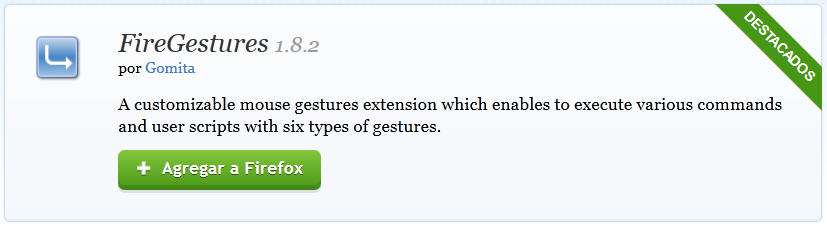
Una vez hayamos hecho clic en “Agregar a FireFox” tendremos que esperar a que el complemento se descargue a nuestro ordenador. Una vez que la descarga finalice, veremos la siguiente ventana: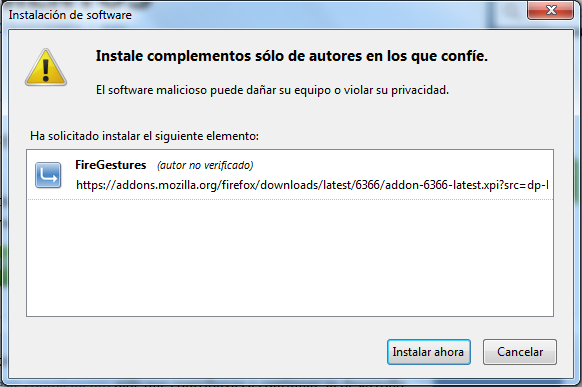
En dicha ventana, podremos hacer clic en el botón “Instalar ahora”. Y posteriormente, tendremos que reiniciar FireFox.
Ahora ya podremos configurar el complemento. En la página principal de Firefox, hacemos clic en el icono de “Complementos”:
En «Complementos», podremos ver la utilidad “FireGestures” en donde podremos configurar los gestos haciendo clic en “Opciones”.
Grabar gestos es muy sencillo. Dentro de la ventana de “Opciones”, deberemos hacer clic en “Correspondencia”. En este apartado podremos ver los gestos que el complemento trae grabados por defecto.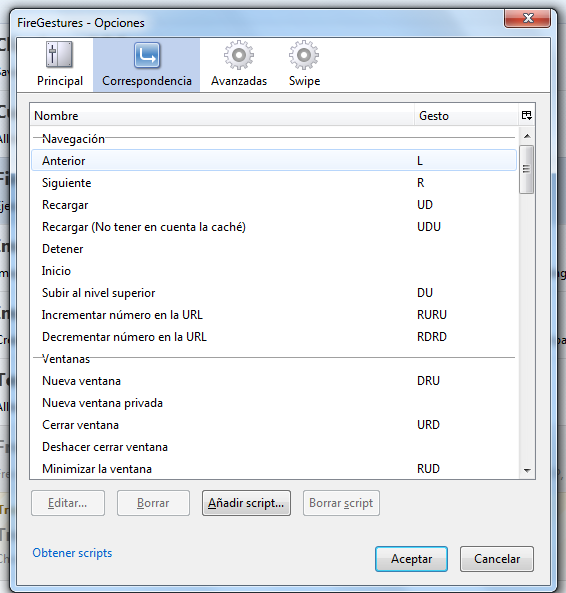
Por ejemplo, en la sección de “Navegación”, a la derecha de la palabra “Anterior” podremos ver una letra “L” de “Left” izquierda, en inglés. Es decir, si mientras mantenemos pulsado el botón derecho del ratón, lo movemos hacia la izquierda, volveremos a la página anterior. La lista de letras es:
“R”, derecha; “D”, abajo; “U”, arriba; “L”, izquierda.
Recuerde que para que los gestos sean reconocidos debe mantener presionado el botón derecho del ratón.
Si queremos editar un comando, sólo tendremos que hacer doble clic izquierdo sobre el comando que queramos editar. Por ejemplo, nosotros editaremos el comando “Anterior”. Una vez hayamos hecho doble clic, veremos la siguiente ventana:
En dicha ventana, podremos guardar el gesto que queramos para dicho comando. Para hacer el gesto, tenemos el recuadro, de color gris, señalado con la flecha roja en la imagen anterior. Para dibujar el gesto a guardar, mantenga presionado el botón derecho del ratón y dibuje el gesto dentro del recuadro gris. En nuestro ejemplo, nosotros hemos dibujado el siguiente gesto: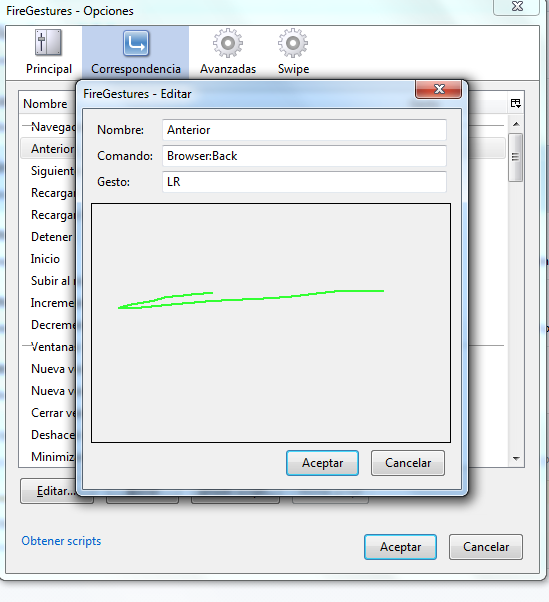
Primero hemos ido a la izquierda ( L ) y luego hacia la derecha ( R ). Cuando hayamos terminado con el gesto, haremos clic en “Aceptar” para aplicar la nueva configuración.
Esperemos que con los gestos pueda mejorar su experiencia con el navegador.


 JustAnswer - Blog Oficial de los Expertos