Memoria ilimitada

En este post del Blog mostraremos cómo instalar y configurar un addon para Firefox, para poder asociar notas a páginas web.

Muchos Expertos tienen que buscar información en internet para responder preguntas de nuestros clientes. En ocasiones ocurre que, después de hacer toda esta búsqueda, le gustaría guardar dicha información, por si el cliente la necesita en un futuro. Para solucionar tal inconveniente, instalaremos un Addon en FireFox, con el que usted podrá dejar una pequeña nota en la página de la Pregunta del cliente. La nota, sólo será visible para usted, y podrá poner lo que usted quiera.

Para instalar la utilidad, deberá ir a la siguiente página:

https://addons.mozilla.org/es/firefox/addon/annopad/

Y descargar la utilidad haciendo clic en “Añadir a FireFox”. a
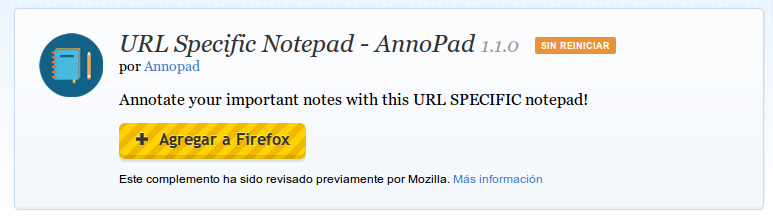
Una vez hecho clic, la utilidad se descargará, y, tras esperar unos segundos, podremos hacer clic en el botón “Instalar Ahora” para añadir la utilidad a FireFox.

Una vez instalada, la utilidad será visible en la barra de tareas de Firefox, en donde, si hacemos clic sobre su icono, veremos la siguiente ventana: b
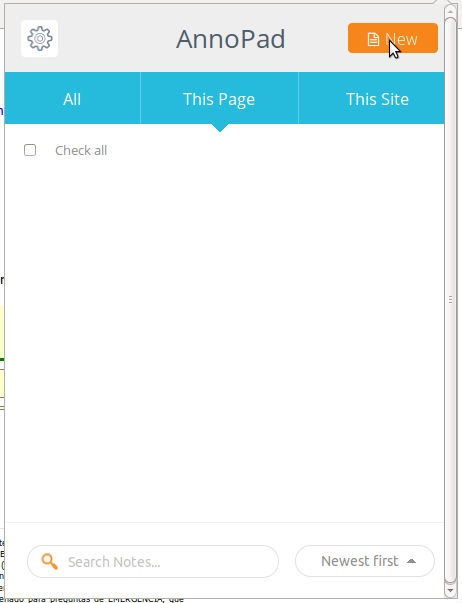
Para crear una nota asociada a la página web en donde estemos, simplemente deberemos hacer clic en el botón naranja “New”. Una vez hecho esto, podremos escribir el texto que queramos en el recuadro ubicado para tal propósito: c
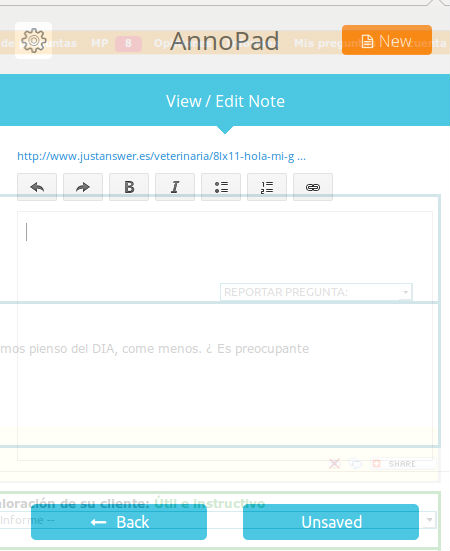
Cuando hayamos escrito la nota, ésta se guardará y se quedará asociada la página en donde estemos.

Si, unos días más tarde, queremos recuperar la información, sólo tendremos que hacer clic en el icono de la barra de tareas y la información guardada estará ahí para nosotros: d
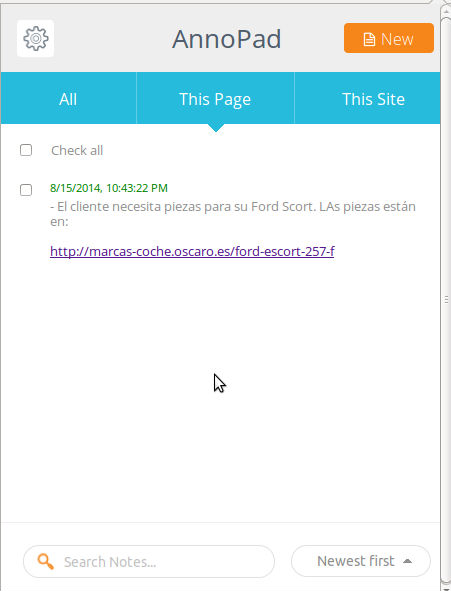
De esta forma tendremos todo más ordenado y mucho más accesible.

Esperamos que le sea útil y nos comenten en el blog sus experiencias.
La varita mágica

¿Qué le parecería usar su ratón como si fuera una varita mágica para abrir, cerrar o manipular ventanas? ¿Le parece buena idea? Entonces está en el sitio adecuado, ya que en el post de hoy, explicaremos cómo habilitar reconocimiento de gestos con el ratón en FireFox.

Para ello, necesitamos instalar el siguiente complemento:

https://addons.mozilla.org/es/firefox/addon/firegestures/

Para instalar el complemento, debemos hacer clic en el botón Verde “Agregar a FireFox”:A

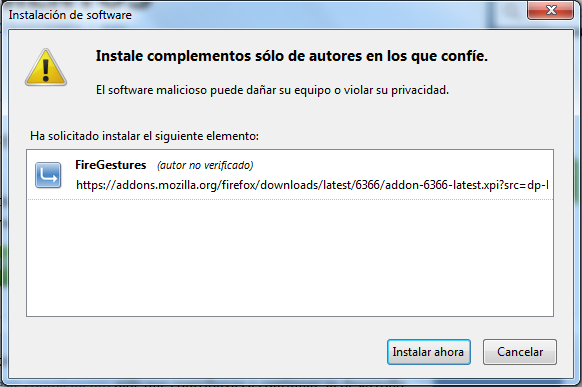
Una vez hayamos hecho clic en “Agregar a FireFox” tendremos que esperar a que el complemento se descargue a nuestro ordenador. Una vez que la descarga finalice, veremos la siguiente ventana:B

En dicha ventana, podremos hacer clic en el botón “Instalar ahora”. Y posteriormente, tendremos que reiniciar FireFox.

Ahora ya podremos configurar el complemento. En la página principal de Firefox, hacemos clic en el icono de “Complementos”:C

En «Complementos», podremos ver la utilidad “FireGestures” en donde podremos configurar los gestos haciendo clic en “Opciones”.

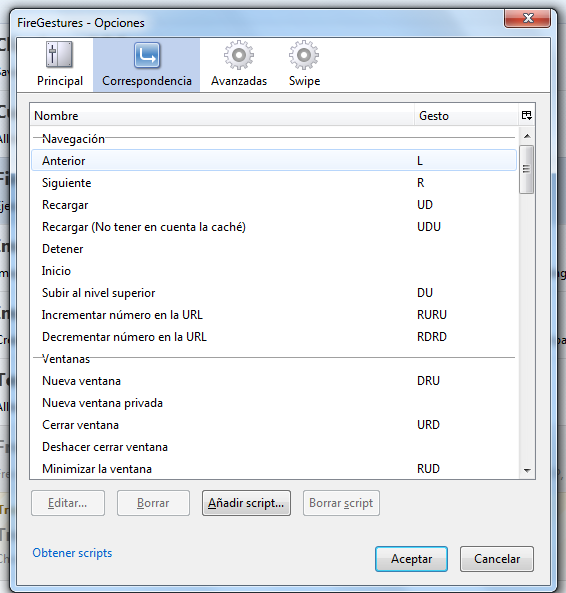
Grabar gestos es muy sencillo. Dentro de la ventana de “Opciones”, deberemos hacer clic en “Correspondencia”. En este apartado podremos ver los gestos que el complemento trae grabados por defecto.D

Por ejemplo, en la sección de “Navegación”, a la derecha de la palabra “Anterior” podremos ver una letra “L” de “Left” izquierda, en inglés. Es decir, si mientras mantenemos pulsado el botón derecho del ratón, lo movemos hacia la izquierda, volveremos a la página anterior. La lista de letras es:

“R”,  derecha; “D”, abajo; “U”, arriba; “L”, izquierda.

Recuerde que para que los gestos sean reconocidos debe mantener presionado el botón derecho del ratón.

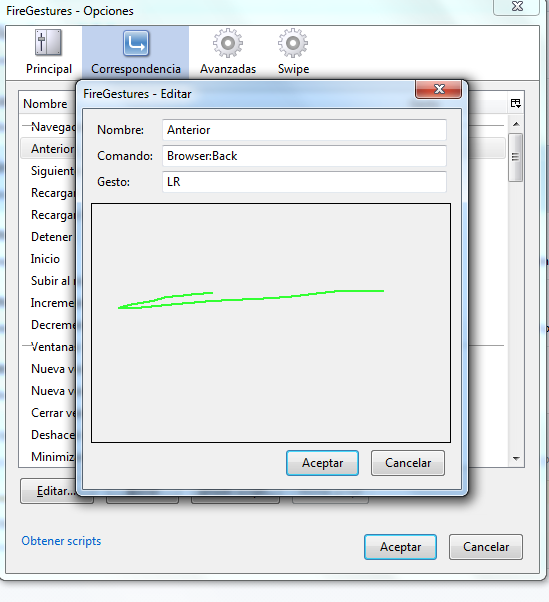
Si queremos editar un comando, sólo tendremos que hacer doble clic izquierdo sobre el comando que queramos editar. Por ejemplo, nosotros editaremos el comando “Anterior”. Una vez hayamos hecho doble clic, veremos la siguiente ventana:E

En dicha ventana, podremos guardar el gesto que queramos para dicho comando. Para hacer el gesto, tenemos el recuadro, de color gris, señalado con la flecha roja en la imagen anterior. Para dibujar el gesto a guardar, mantenga presionado el botón derecho del ratón y dibuje el gesto dentro del recuadro gris. En nuestro ejemplo, nosotros hemos dibujado el siguiente gesto:F

Primero hemos ido a la izquierda ( L ) y luego hacia la derecha ( R ). Cuando hayamos terminado con el gesto, haremos clic en “Aceptar” para aplicar la nueva configuración.

Esperemos que con los gestos pueda mejorar su experiencia con el navegador.

Expertos Pioneros

Durante las próximas semanas, tenemos planeado crear una versión especial del navegador FireFox, diseñada para JustAnswer. Esperamos poder ofrecer una versión con las siguientes funcionalidades:

– Corrector ortográfico en inglés y español

– Modo de Privacidad, a través de diversas plug-ins

– Plug-in para realizar Back-ups de forma automática de las Respuestas

– Menú de marcadores personalizado, con accesos directos a los enlaces más importantes de JustAnswer

– Inclusión de una utilidad para la creación de Respuestas Predefinidas. Además, incluiremos algunas de las Respuestas que utilizamos como Servicio al Cliente, para poder reportar incidencias al cliente directamente

– Mejora de la Lista de Preguntas, con plug-ins que añaden sonido a los cambios a tiempo real visto en la NUEVA lista de preguntas

– Introducido un plugin para recibir las notificaciones de Gmail o Hotmail en la barra de estado del navegador

Éstas son las funcionalidades más importantes que hemos incluido en esta versión. Por supuesto, será completamente compatible con JustAnswer, incluyendo la visión de la barra de herramientras en la caja de Respuesta, con Javascript activado por defecto y lo más importante, portable. Esto quiere decir que usted puede guardar la versión de FireFox en un pendrive, y usarlo en casi cualquier ordenador con Windows. Todo el historial, navegadores y contraseñas guardadas siempre se quedarán en su pendrive, por lo que no tendrá el problema de falta de privacidad.

Antes de lanzar la versión a todo el conjunto de Expertos, nos gustaría que los Expertos de las áreas de Informática, Electrónica, General y Medicina probasen la versión y nos comentasen sus impresiones sobre la misma.

Si está interesado en recibir la versión beta de nuestro navegador, le rogamos que escriba un email a expertos@justanswer.es.

Muchas Gracias.