
Sabemos que en muchas ocasiones, por las prisas, es posible que alguna falta de ortrografía se nos pase por alto. Hoy describiremos cómo instalar un corrector ortográfico automático que nos ayude con esas prisas.
Podrá mejorar la gramática y ortografía de sus respuestas de una forma rápida y sin lugar a errores. Si no lo saben, una de las variables que el Equipo de Calidad de Expertos de JustAnswer está teniendo en cuenta para la valoración del trabajo y calidad de los Expertos, es la forma de comunicarnos con nuestros clientes. Es crucial escribir correctamente y no solo en categorías como Legal y Medicina. Por ello, hemos decidido explicar los pasos necesarios para que en solo 5 minutos, un corrector ortográfico le salve de faltas ortográficas que cuestionen su calidad o profesionalidad como Experto.
Dependiendo del navegador que usted esté utilizando, las instrucciones son diferentes:
FIREFOX
- En donde usted escribe la respuesta para el cliente, haga click con el botón derecho del ratón en cualqueir parte de la caja, y seleccione “Añadir Diccionario”.
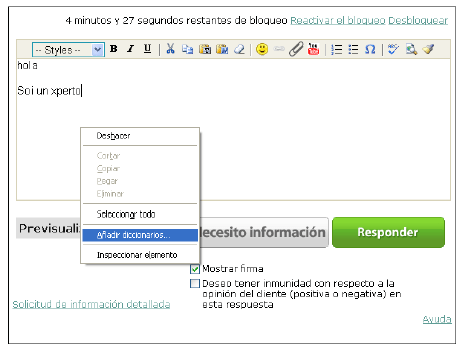
- Se abrirá una nueva pestaña, en la que deberemos seleccionar el diccionario a instalar, en nuestro caso “Spanish (Spain)”. Están ordenados por orden alfabético, por lo que será fácil encontrarlo:
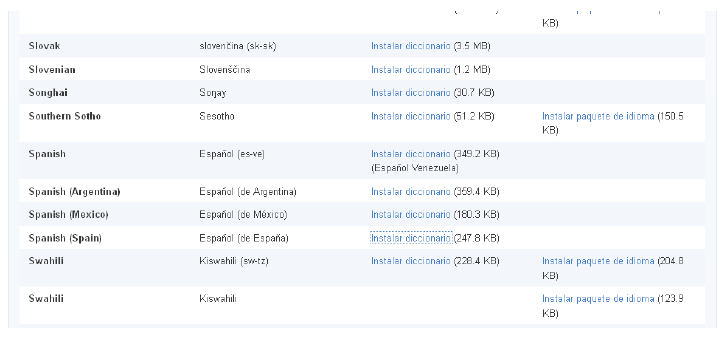 Una vez encontrado, hacemos click en el enlace “Instalar Diccionario”
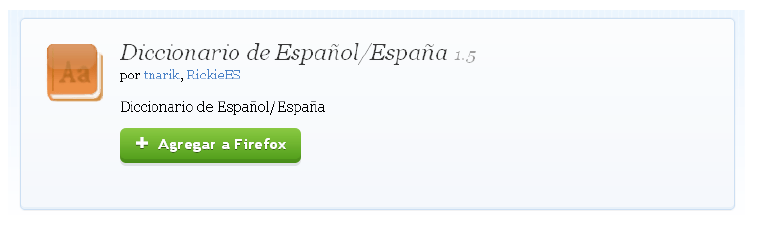
 - En la siguiente ventana veremos lo que vamos a instalar. Hacemos click en el botón verde “+ Agregar a Firefox”:
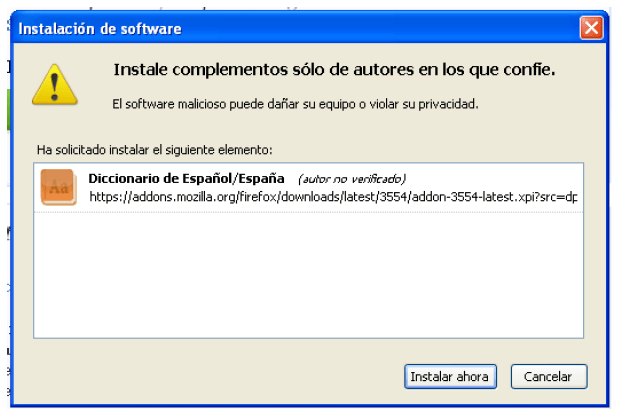
- Una vez hayamos hecho click, veremos una advertencia de seguridad. Esperamos un par de segundos y ya podremos hacer click en “Instalar Ahora”.
- Ya casi hemos terminado. Tendremos que reiniciar Firefox una vez que la instalación del diccionario haya terminado. Una vez reiniciado Firefox, sólo tendremos que marcar la corrección ortográfica, accediendo de nuevo al cuadro en donde usted escribe las respuestas:
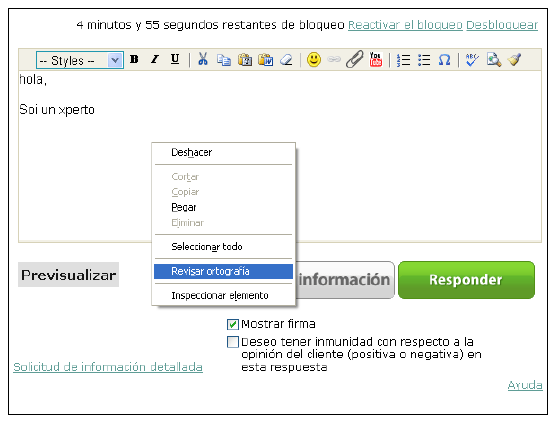 Y seleccionar “Revisar Ortografía».
 - Todos listo, ahora cada vez que cometa una falta de ortografía, ésta será señalizada con un subrayado en color rojo:


GOOGLE CHROME O CHROMIUM
- Acceda a la siguiente dirección, como si fuese un sitio web, péguela en la barra de direcciones de su navegador Chrome:

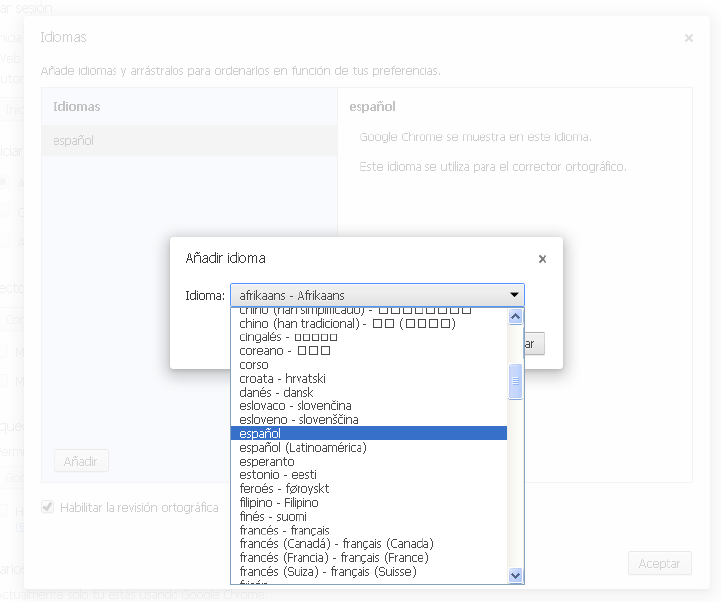
- Una vez en esa direcicón, haga click en el botón “Añadir”, dicho botón se encuentra en justo en la parte baja de la columna “Idiomas” que aparecerá con un ligero color azulado. Al presionar el botón añadir, aparecerá un menú desplegable en donde deberá seleccionar el idioma:

- Una vez añadido, “Español” debería aparecer en su lista de idiomas. Selecciónelo, y asegúrese de que la casilla “Habilitar la revisión ortográfica” está seleccionada. Dicha casilla está en la parte baja de la ventana.
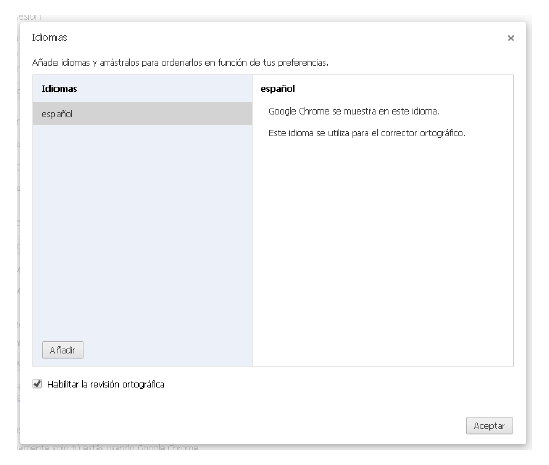
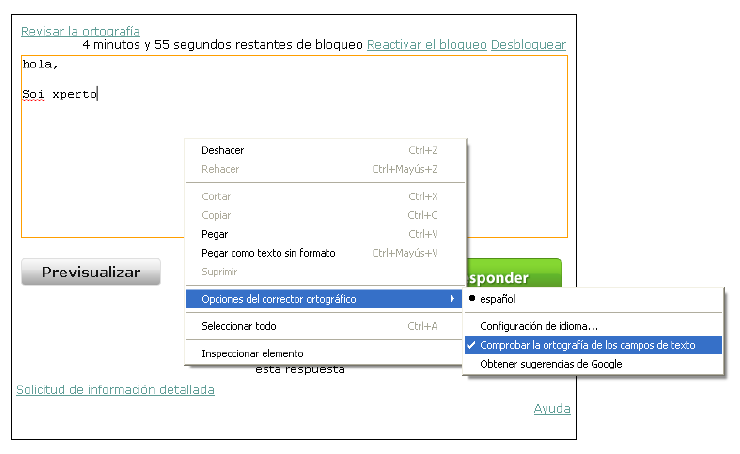
- Ahora haga click en el botón Aceptar.Todo listo, sólo nos quedará ir a una pregunta que puede responder, y hacer click en el botón derecho del ratón sobre cualquier lugar de la caja en donde escribe la respuesta. Asegurese que la opción “Comprobar la ortografía de los campos de texto” está seleccionada con el “tick” para finalizar con la configuración.

INTERNET EXPLORER
Los Expertos que utilicen Internet Explorer podrían utilizar la utilidad “Specky” pero el diccionario en español deja mucho que desear, por lo que no recomendamos su uso.
Si usted está en este caso, le recomendamos que se cambie a Firefox. Es muy parecido a Internet explorer y mucho más compatible. No sólo por el corrector ortográfico, sino también con la barra de herramientas de JustAnswer.
Esperamos que implementen el corrector para su propio beneficio y sobre todo cumplir con nuestro objetivo, que es la eliminación de las faltas de ortografía en la comunicación de nuestros Expertos.
Muchas gracias.
 JustAnswer - Blog Oficial de los Expertos