Una imagen vale más que mil palabras

En este post queremos actualizar y extender la idea propuesta anteriormente en un post del pasado año.

Como saben estamos cambiando el diseño de JustAnswer y en estos momentos tenemos clientes que ven el diseño antiguo y otros clientes que ven el diseño nuevo. En esta ocasión vamos a mostrarle la imagen de los clientes con diseño nuevo.

Utilizar una imagen resulta un medio de comunicación muy rápido y directo para cualquier persona y sobre todo, mucho más rápido para usted.

Éstas son las imágenes que hemos preparado:

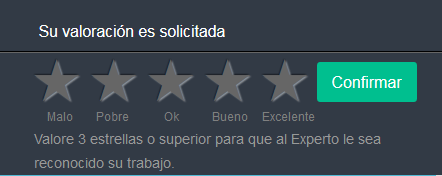
  • Imagen para indicar cómo y dónde valorar su respuesta:Valoracion
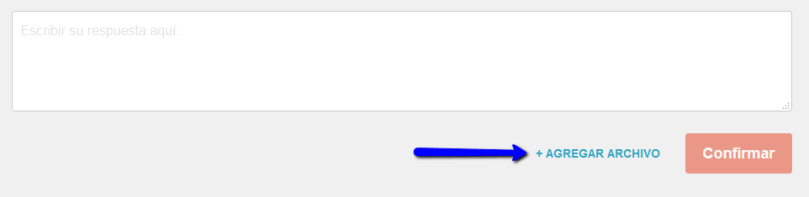
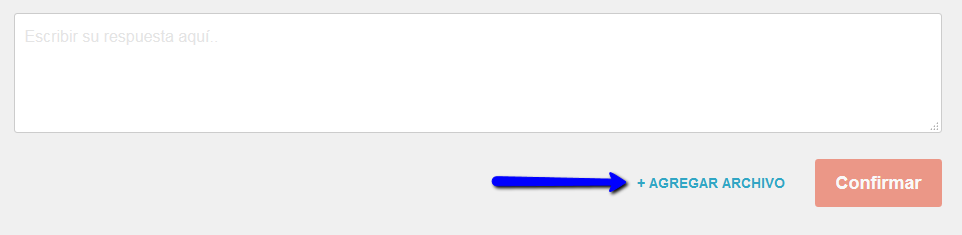
  • Imagen para indicar dónde está el enlace de adjuntar archivos:agregar
  • Imagen para indicar cómo abrir una nueva pregunta en JustAnswer:formule

Quizás para usted puede resultar muy obvio, porque visita y usa la página todos los días. Sin embargo, una persona que no está familiarizada y que la usa por primera vez, se puede encontrar un poco perdida y confusa.

Queremos que el sistema sea lo más accesible posible, y por ello hemos creído que estas imágenes no sólo le ahorrarán tiempo a usted, sino que facilitarán la comunicación al cliente. Además de familiarizar al cliente con el sistema de valoración y sus oportunidades de conseguir más valoraciones aumente.

No dude en usarlas, es un pequeño paso.

NOTA: Roma no se construyó en un día.  🙂
Wiki-Experto: Editor de imágenes online

Ya estamos aquí con la primera edición de la WikiExperto. Estamos un poco nerviosos por saber qué aceptación va a tener entre los Expertos, pero también estamos convencidos de la utilidad de estas recomendaciones, que harán que su día a día en JustAnswer.es sea más eficaz y fácil.

Hoy vamos a describir cómo editar imágenes online sin la necesidad de instalar ningún tipo de programa en su ordenador. Es rápido y sencillo. Muy útil.

El editor que hemos seleccionado, se llama “Pixler” y está disponible desde la siguiente dirección: http://pixlr.com/editor/ (Le aconsejamos que lo guarde en sus bookmarks)

Podrá editar imágenes previamente guardadas en su ordenador/computadora, o bien imágenes guardadas en un servidor online. Pixler es gratuito y es compatible con la gran mayoría de navegadores existentes sin tener que instalar ningún programa extra.

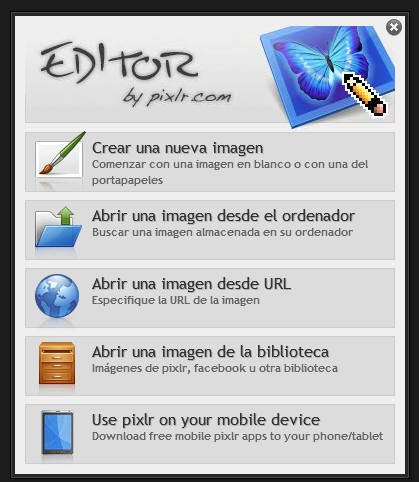
Visite  http://pixlr.com/editor/ y verá un pequeño menú en la parte central con todas las opciones disponibles. Menú principal de Pixler

Lo explicaremos con un ejemplo. Imaginemos que queremos explicar a un cliente dónde exactamente se encuentra el freno. En este caso clicaremos donde dice “Abrir una imagen desde el ordenador”.

Seleccionamos la imagen que queremos en nuestro ordenador/computadora y se abrirá una nueva ventana en la que podremos agregar aquellas indicaciones que consideremos necesarias para explicarle al cliente lo que queremos.Herramientas que podemos utilizar

Hemos indicado con fecha roja las dos herramientas que usaremos:

  • Herramienta pincel (para hacer líneas)
  • Herramienta texto (escribir texto)

Este programa tiene muchas más opciones que aconsejamos que las estudien si lo desean jugando con alguna foto que tenga en casa. Pero las dos opciones más importantes son las que le hemos indicado más arriba.

Si clicamos en la herramienta Pincel, veremos que el ratón cambia a una especie de “Círculo” con el que podremos hacer líneas en la imagen. El tamaño del círculo le indica el tamaño de la línea. Si lo desea puede hacer el círculo más pequeño o más grande, como le indicamos más abajo.Para hacer líneas

Si hacemos clic en la herramienta de Texto, podremos introducir pequeños textos en la imagen. Incluso seleccionar el color, el tamaño, la fuente… Una vez escrito el texto, haga clic en el botón OK para finalizar la operación.Modificar la fuente

Si desea guardar la imagen con los cambios, hacemos clic “Archivo” y en “Guardar”.

Una vez haya guardado la imagen con los cambios, puede subirla a JustAnswer.es y que su cliente lo vea.

Esperamos que le haya gustado y que le parezca útil. No dude en enviarnos sus comentarios, estaremos encantados de aumentar y difundir nuestros conocimientos.
Muchas gracias.