
En el post de hoy hablaremos de cómo añadir un aviso sonoro en la «NUEVA Lista de Preguntas«. Esta funcionalidad aún no está implementada, pero con este pequeño tutorial, disfrutaremos de un aviso sonoro como teníamos en la anterior Lista de preguntas, siguiendo los siguientes pasos:
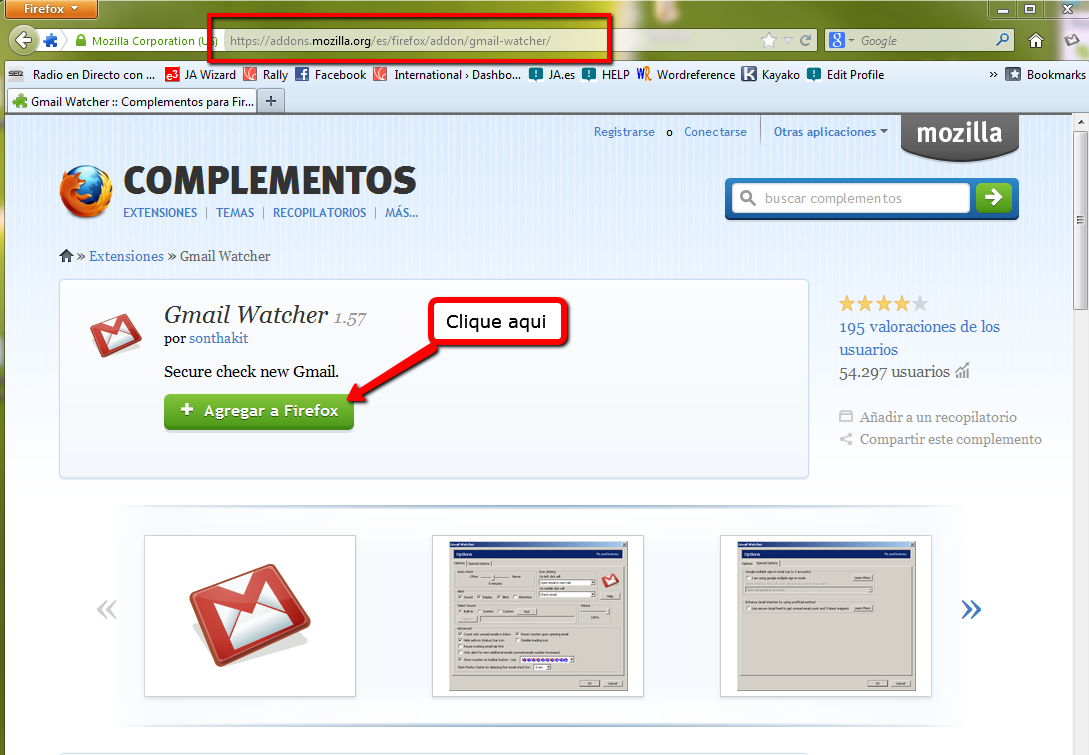
- Necesitaremos instalar el siguiente Addon para el navegador Firefox: https://addons.mozilla.org/es/firefox/addo/check4change/Check4Change es un addon que nos avisará de cualquier cambio que se produzca en la NUEVA Lista de Preguntas. Ahora, haga clic en “Agregar a FireFox”
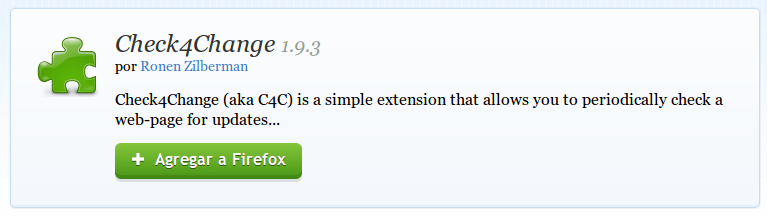
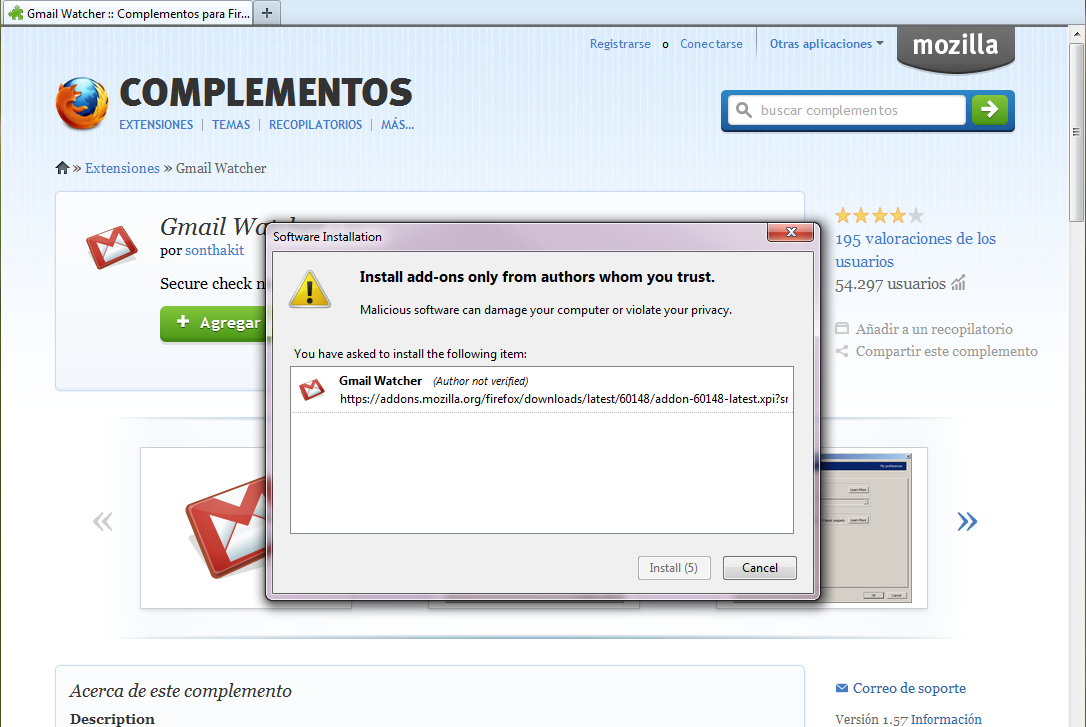
- Una vez haga clic en dicho botón. El Addon empezará a descargarse. Cuando se descargue, podrá ver una ventana como la le mostramos a continuación:
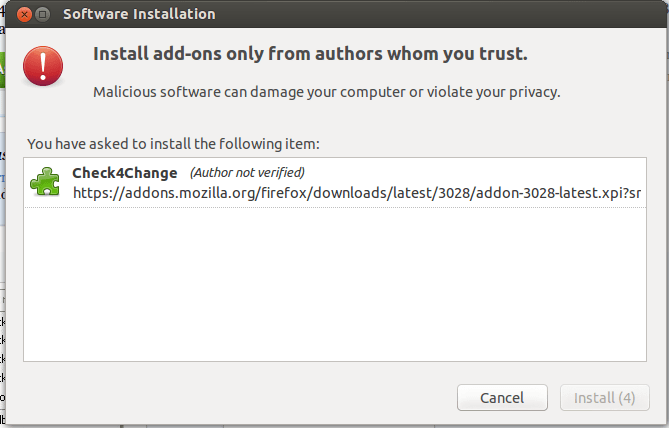
- Espere 5 segundos, y podrá hacer click en el botón “Instalar” o “Install” (si tiene configurado el inglés como idioma de su navegador). Una vez haga clic en “Instalar”, la instalación comenzará. Cuando la instalación termine, deberá reiniciar el ordenador.
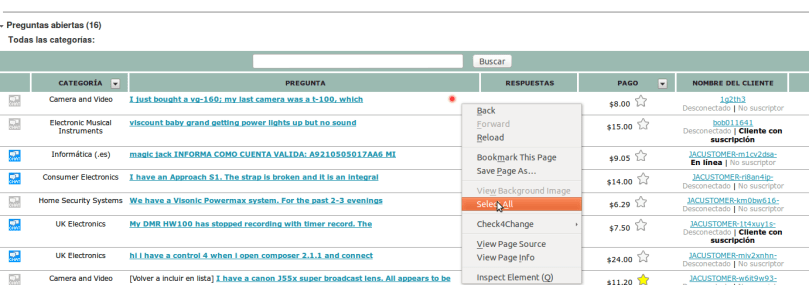
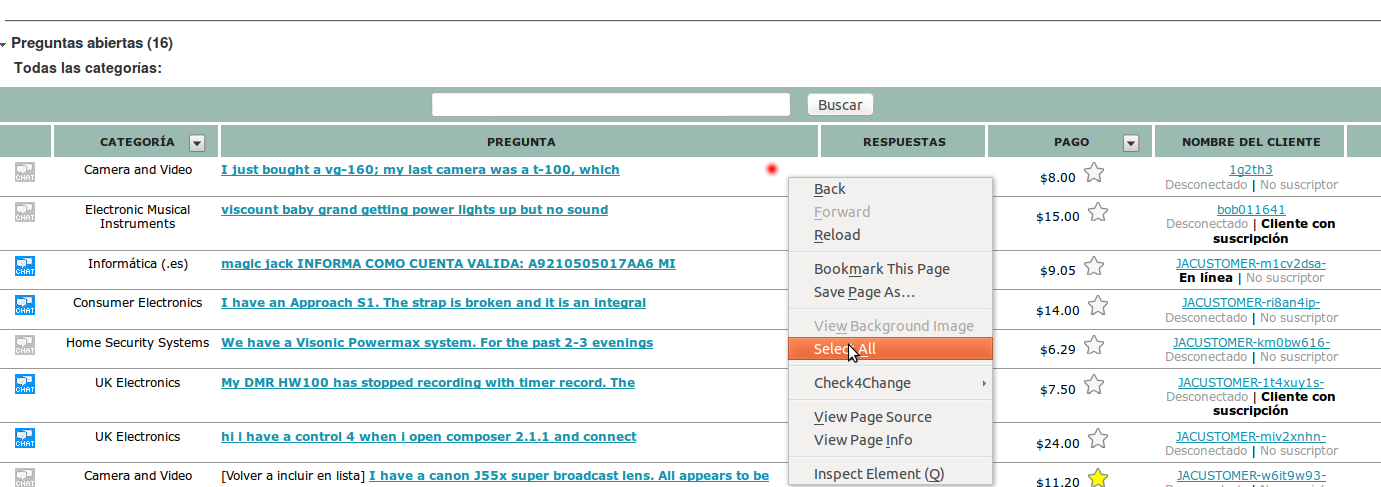
- Una vez reiniciado el ordenador, empezaremos a utilizar el Addon. Lo primero, iremos a la NUEVA Lista de Preguntas: http://www.justanswer.es/expert/question-list-s.aspxEspere a que la Lista de Preguntas se cargue, es decir, espere a que usted pueda ver las preguntas de manera “real”. Una vez este cargada, haga clic, con el botón derecho del ratón, sobre cualquier espacio en blanco de la zona de la Lista de Preguntas. Una vez hecho click derecho, usted verá un submenú, del que tendrá que elegir “Seleccionar todo” o “Select all” si está en inglés. Hemos preparado la siguiente imagen que describe este paso. Fíjese que hemos marcado con un punto rojo el lugar exacto en donde hemos hecho clic derecho.
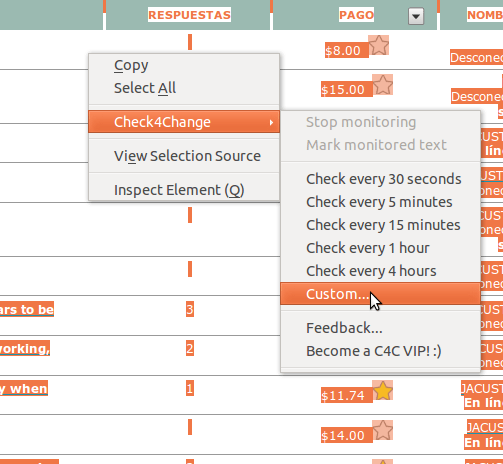
 Una vez seleccionado, hacemos click derecho nuevamente sobre el mismo punto-aproximadamente- y seleccionamos, del submenu que aparecerá, la siguiente opción: “Check4Change” y “Custom”. El submenu y la opción que debe escoger se muestran en la siguiente imagen:
 Una vez seleccionado “Custom” veremos la ventana de configuración del Addon. Sólo queda por configurar los siguientes parámetros: En “Reload and check every” ponga “1”, para que la utilidad compruebe los cambios cada segundo. Marque la opción “Continue monitoring after first change”. Marque la opción “Monitor without actually reloading”. Asegurése de la opción “Play Sound” está seleccionada.
Todas las opciones se puden ver en la siguiente imagen: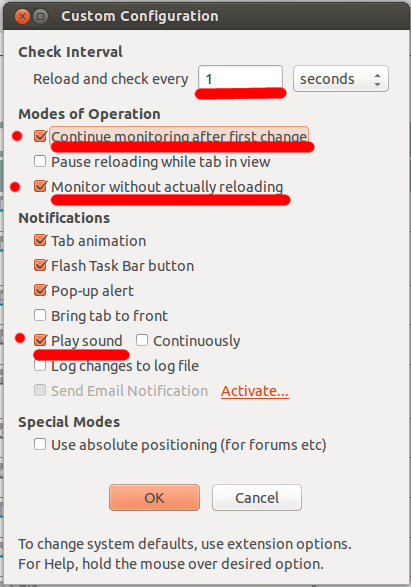
- Haga click en OK y listo.


NOTAS
- Es necesario utilizar Firefox y tener un sistema de sonido previamente funcionando que sea capaz de reproducir sonidos.
- Una vez reinicie Firefox o cierre la Pestaña en donde ha configurado Check4change, el programa dejará de monitorear los cambios en la Lista de Preguntas. Tendrá que volver a configurarlo nuevamente, siguiendo los pasos 3, 4, 5 y 6.

 JustAnswer - Blog Oficial de los Expertos