Ahorre tiempo utilizando Clippings

Ya anteriormente, hemos hablado en nuestro Blog de la posibilidad de utilizar una utilidad denominada Clippings. En el post de hoy, rescataremos esta utilidad y le daremos uso. Hemos preparado una serie de “Respuestas Predefinidas” para casos rutinarios como: un cliente que pide un reembolso, un cliente que envía una queja de JustAnswer, un cliente que es menor de edad…

Le recomendamos el uso de Clippings y sobre todo de estas “Respuestas Predefinidas”, lo va a encontrar muy útil. Para instalarlas, le rogamos que siga los siguientes pasos:

El conjunto de “Respuestas Predefinidas” puede ser descargado desde aqui: Clippings.

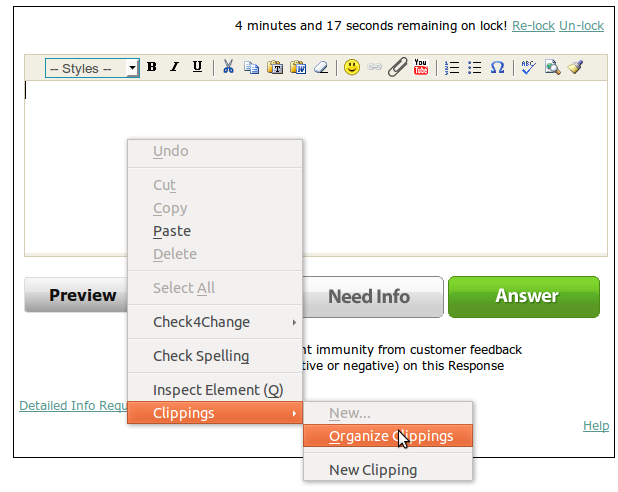
  1. Importar estas “Respuestas Predefinidas” a Clippings: Haga clic con el botón derecho del ratón en el recuadro donde escribe la Respuesta (puede ser en cualquier Pregunta). En el menú desplegable, selección “Clippings” y “Organize Clippings”.01
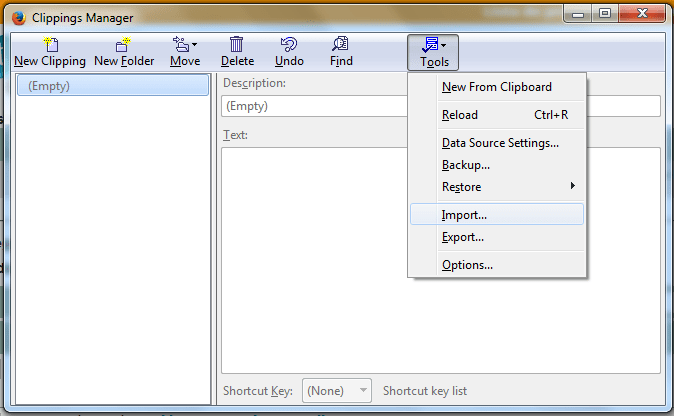
  2. Una vez hecho clic, nos saldrá una nueva ventana. En esta nueva ventana, hacemos clic sobre el icono que dice “Tools” y a continuación, en “Import”.02
  3. Ahora deberemos seleccionar el archivo que nos habíamos descargado, deberá tener de nombre “ServicioclienteV1.rdf”.
  4. Las Predefinidas se Importarán en una carpeta llamada “ServicioCliente”.

En este momento, ya podremos disfrutar de las «Respuestas Predefinidas» y a continuación le indicamos cuándo utilizarlas:

  • Reembolso: Cliente que pide el reembolso del cargo realizado por su Pregunta.
  • No Respuesta (Ofrecimiento): Caso en el que usted se ofrece a responder la Pregunta de un cliente (ideal para preguntas antiguas).
  • Mala Categoría (Ofrecimiento): Usted se ofrece para responder una Pregunta que no fue ubicada en la categoría correcta, pero que ahora sí lo está.
  • No Satisfecho: Predefinida que se puede usar cuando el cliente está insatisfecho con la Respuesta recibida o cuando la valora negativamente.
  • Abandono: Predefinida para informar al cliente que usted abandona la Pregunta.
  • Respuesta En Camino: Predefinida para informar al cliente que está escribiendo la Respuesta, y que pronto la recibirá.-lleva la palabra EDIT porque hay que editarla antes de usarla.
  • Menor 18: Predefinida para un usuario que envía una Pregunta, siendo menor de edad.
  • CS Report: Predefinida para cuando un cliente envía, como Pregunta, una queja sobre el servicio de JustAnswer.
  • Personal Info: Predefinida para informar al cliente que se ha enviado un Reporte de Información Personal.

Las predefinidas han sido escritas y aprobadas por JustAnswer y realmente creemos que su uso mejorará la Experiencia de los usuarios en JustAnswer.es. Si encuentra algún error o cree que deberíamos incluir alguna Predefinida más, no dude en contactar con nosotros.

NOTA: Puede instalar el Addon Clippings siguiendo los pasos mostrados en nuestro anterior post.

Muchas gracias.

Predefinidas, una utilidad más para el Experto (2 parte)

En el post de esta semana, explicaremos más en detalle la utilidad “Clippings” para FireFox de la que ya hablamos anteriormente. Puede consultar el siguiente enlace.

Es posible que aún no haya visto todo el potencial de esta utilidad, por lo que en este post le explicaremos su potencial y su usabilidad en el trabajo diario de un Experto. Concretamente, le pondremos un ejemplo basado en un Experto en Medicina. Cómo éste se puede aprovechar de Clippings para completar sus respuestas, añadiendo consejos extras para los clientes.

Empezaremos por acceder al menú de la utilidad denominado “Organize Clippings”. Clique con el botón derecho del ratón justo en el recuadro para escribir la Respuesta. Seleccione “Clippings” y posteriormente en “Organize Clippings”.D

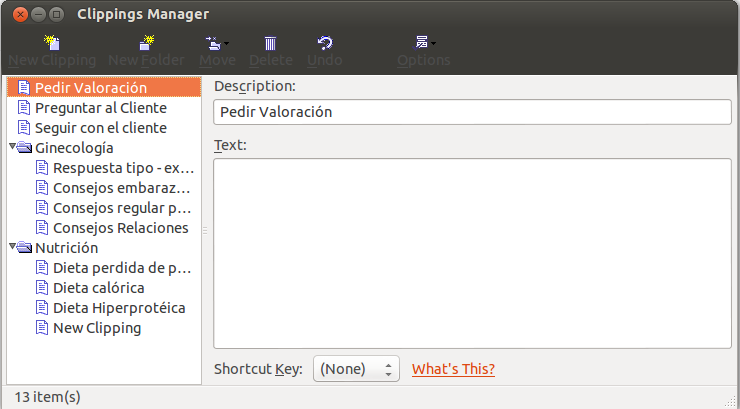
Una vez hecho clic en dicha opción,  veremos un menú como el siguiente:B

En la barra de herramientas superior, tenemos la posibilidad de crear carpetas para organizar nuestras Respuestas predefinidas. Haciendo clic en “New Folder” crearemos una nueva subcategoría de respuestas predefinidas. Por ejemplo, aplicando esta opción a nuestro Experto en Medicina, podríamos tener una clasificación como la siguiente:C

Con esa clasificación, elegir la respuesta predefinida para cada ocasión resulta muy sencillo. Solamente tendrá que hacer clic con el botón derecho en el recuadro en donde escribe la Respuesta. Dentro del submenú, selección “Clippings” y podrá ver tanto las carpetas creadas en la utilidad como las predefinidas que cada carpeta contiene.A

¿Qué les parece? Fácil,¿ No? Le animamos a que lo utilice y nos comparta sus impresiones.

Esperamos que este post sirva como complemento de nuestro post anterior y que anime a los Expertos que no la han instalado todavía a hacerlo ya que ahorra mucho tiempo de respuesta.

Recuerden que esta aplicación debe ser usada con moderación y no caer en la respuesta standar, que bien sabemos que perjudica el % de Valoraciones positivas. El cliente se da cuenta de que la respuesta no es personalizada, que no ha sido adaptada a su necesidad y por tanto, no valora positivamente.

Predefinidas, una utilidad más para el Experto.

Hoy describiremos cómo instalar en el navegador Firefox una pequeña utilidad que le permitirá tener sus propias respuestas predefinidas. Una vez configurada esta utilidad, usted podrá acceder a un menú, en el que haciendo clic en un botón, el texto configurado como respuesta predefinida aparecerá automáticamente en el recuadro para escribir la Respuesta. Esperamos que este tutorial pueda elevar la calidad de sus respuestas, mejorando el tiempo de respuesta.

Esta utilidad se llama «Clippings» y estos son los pasos para su instalación:

1. Deberemos ir a la página de la utilidad a través del Navegador FireFox, clique en el siguiente enlace:

https://addons.mozilla.org/es/firefox/addon/clippings/

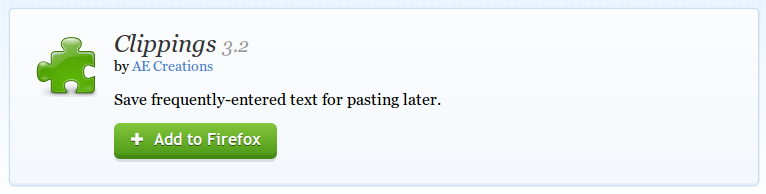
2. Haga clic en el botón verde: “Add to Firefox” si tiene el Navegador en inglés. Si lo tiene en español: “Añadir a Firefox”:

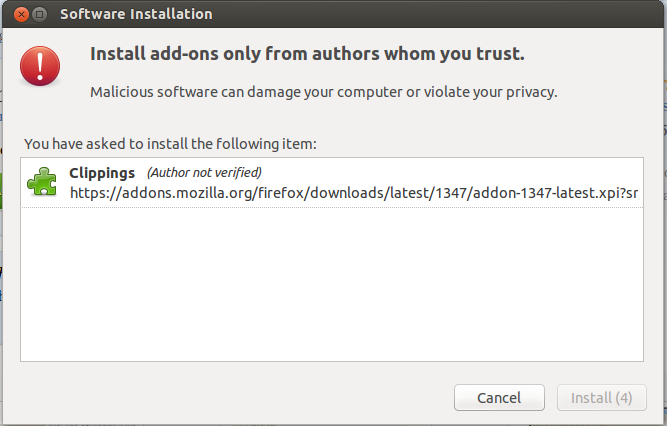
3. Después de hacer clic en el botón, comenzará la descarga de la utilidad. Cuando la descarga termine, usted verá la siguiente imagen, con la que confirma que desea instalar la utilidad:b

4. Haga clic en el botón inferior derecho «Install» o «Instalar».

5. Una vez, esté instalado, deverá reiniciar Firefox para completar el proceso.

¿Cómo funciona Clippings?

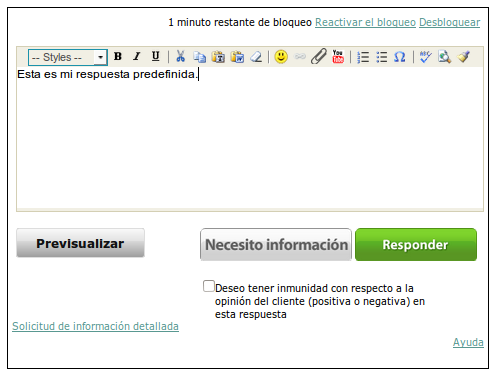
1. Supongamos que queremos guardar el siguiente texto (que puede ver en la siguiente imagen) como Respuesta predefinida:c

2. Seleccionamos el texto que queremos para la Respuesta predefinida y hacemos clic con el botón derecho del ratón.  Seleccionamos “Clippings”:d

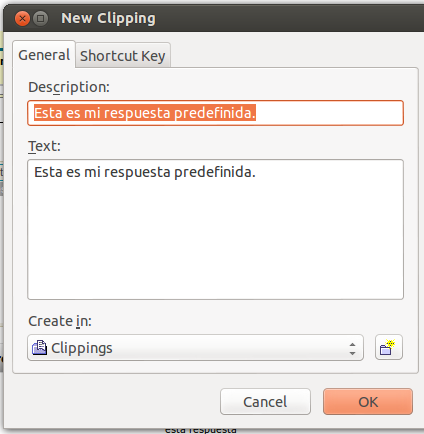
3. Seleccionamos la opción de «New From Selection» y verá la siguiente imgen. En este paso lo que estamos haciendo es añadir el texto que hemos seleccionado a una respuesta predefinida.e

4. En este recuado que puede ver más arriba, puede configurar su Respuesta prefedinida con una Descripción y un Texto. No olvide clicar en OK o guardar.

5. Para utilizar las Respuestas predefinidas que tiene guardadas cuando responda a los clientes en JustAnswer.es, debe hacer clic con el botón derecho del ratón en el recuadro de respuesta. Se despliegará un menú y usted tiene que seleccionar la opción «Clippings» y podrá ver el título de la respuesta predefinida que tenga guardado. f

6. El texto que habíamos guardado usando la opción «Clippings» aparecerá en el recuadro de la pregunta de JustAnswer.es

Esperamos que esta utilidad le sirva de gran ayuda. Pruebe a instalarlo en su navegador de Firefox y coméntenos qué le parece.

Puede compartirlo con nosotros a través del blog.

Muchas gracias.