Nota importante sobre PQL – Se requiere acción por su parte

avisoLe recordamos que a partir de mañana contaremos en JustAnswer.es con una lista de preguntas renovada que recibe el nombre de PQL.

Debido al lanzamiento de PQL, la estructura interna de las categorías ha cambiado un poco y es posible que ustedes noten discrepancias entre la NUEVA lista de preguntas y PQL. Con discrepancias queremos decir que ustedes puedan ver preguntas en la NUEVA lista de preguntas, que en PQL no aparezcan. Para solventar esa diferencia, usted solo tiene que asegurarse de que es aceptado en todas las categorías en las que hasta ahora ha podido ver las preguntas.

Por ejemplo, aquellos Expertos que están aceptados en «Coche», pero no están en «BMW» o «Ford» aun siendo mecánicos con Experiencia en estos modelos y que hasta ahora han podido ver las preguntas sobre estos modelos, le pedimos que si quieren aseguarse el poder ver todas las preguntas que se reciban en esas categorías en PQL, deberán solicitar ser aceptados en todas y cada una de ellas.

Otro ejemplo, aquellos Expertos que reciben preguntas sobre «Perros», pero no están aceptados en «Perros», deberán solicitarlo, si no, no podrán ver las preguntas en la PQL.

¿Cuáles son los pasos a seguir?

  1. Ir a «Mi perfil» para comprobar en qué categorías es usted aceptado como Experto.
  2. Ir a http://www.justanswer.es/expert/credential/become_an_expert.aspx?rpt=403
  3. Solicitar ser Experto en aquellas categorías en las que usted no es Experto y considere que hasta ahora ha podido ver las preguntas en esas categorías.
  4. Enviar un correo electrónico a expertos@justanswer.es para que podamos aceptarle como Experto.

NOTA: Si usted es Experto en JustAnswer.com, JustAnswer.jp, JustAnswer.de o JustAnswer.co.uk, también deberá hacer lo mismo en los respectivos dominios.

No duden en contactar con nosotros si tienen alguna pregunta.

Muchas gracias.
 

Mejorando la NUEVA lista de preguntas

En el post de hoy hablaremos de cómo añadir un aviso sonoro en la «NUEVA Lista de Preguntas«. Esta funcionalidad aún no está implementada, pero con este pequeño tutorial, disfrutaremos de un aviso sonoro como teníamos en la anterior Lista de preguntas, siguiendo los siguientes pasos:

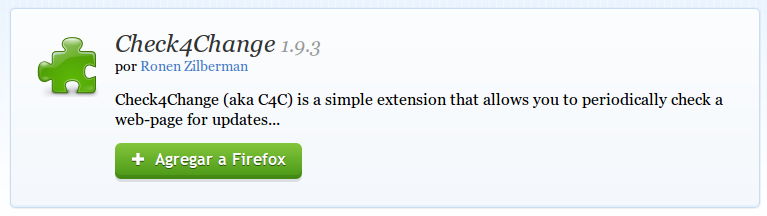
  1. Necesitaremos instalar el siguiente Addon para el navegador Firefox: https://addons.mozilla.org/es/firefox/addo/check4change/Check4Change es un addon que nos avisará de cualquier cambio que se produzca en la NUEVA Lista de Preguntas.  Ahora, haga clic en “Agregar a FireFox”01 NQL
  2. Una vez haga clic en dicho botón. El Addon empezará a descargarse. Cuando se descargue, podrá ver una ventana como la le mostramos a continuación:02 NQL
  3. Espere 5 segundos, y podrá hacer click en el botón “Instalar” o “Install” (si tiene configurado el inglés como idioma de su navegador). Una vez haga clic en “Instalar”, la instalación comenzará. Cuando la instalación termine, deberá reiniciar el ordenador.
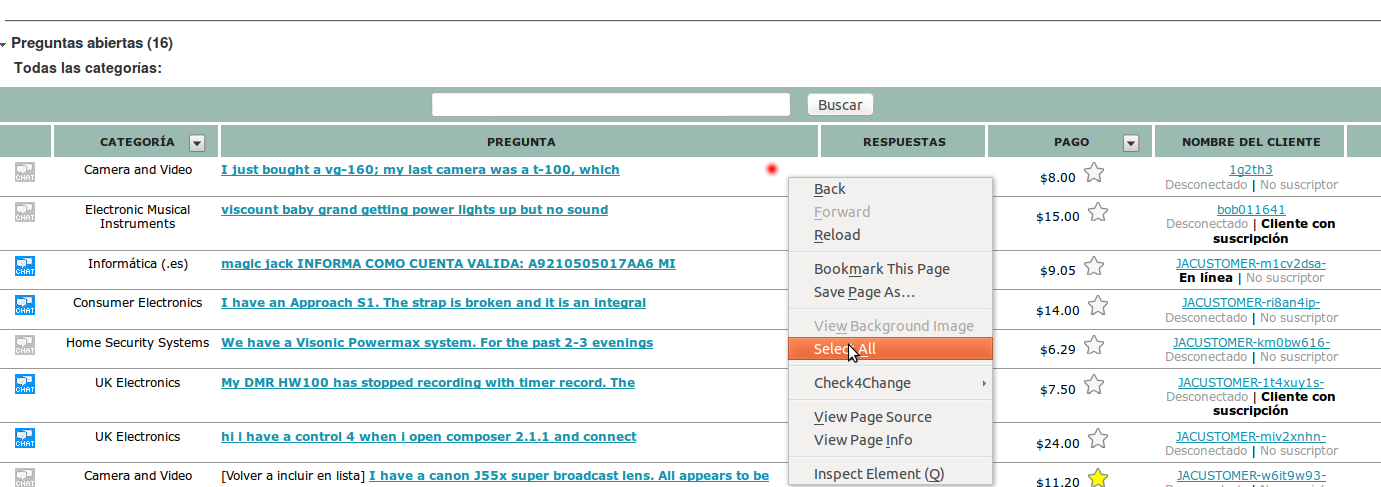
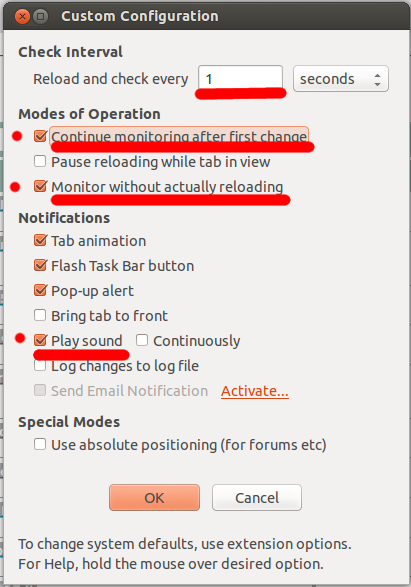
  4. Una vez reiniciado el ordenador, empezaremos a utilizar el Addon. Lo primero, iremos a la NUEVA Lista de Preguntas: http://www.justanswer.es/expert/question-list-s.aspxEspere a que la Lista de Preguntas se cargue, es decir, espere a que usted pueda ver las preguntas de manera “real”. Una vez este cargada, haga clic, con el botón derecho del ratón, sobre cualquier espacio en blanco de la zona de la Lista de Preguntas. Una vez hecho click derecho, usted verá un submenú, del que tendrá que elegir “Seleccionar todo” o “Select all” si está en inglés. Hemos preparado la siguiente imagen que describe este paso. Fíjese que hemos marcado con un punto rojo el lugar exacto en donde hemos hecho clic derecho.03 NQLUna vez seleccionado, hacemos click derecho nuevamente sobre el mismo punto-aproximadamente- y seleccionamos, del submenu que aparecerá, la siguiente opción: “Check4Change” y “Custom”. El submenu y la opción que debe escoger se muestran en la siguiente imagen:04 NQLUna vez seleccionado “Custom” veremos la ventana de configuración del Addon. Sólo queda por configurar los siguientes parámetros: En “Reload and check every” ponga “1”, para que la utilidad compruebe los cambios cada segundo. Marque la opción “Continue monitoring after first change”. Marque la opción “Monitor without actually reloading”. Asegurése de la opción “Play Sound” está seleccionada.
    Todas las opciones se puden ver en la siguiente imagen:05 NQL
  5. Haga click en OK y listo.

NOTAS

  • Es necesario utilizar Firefox y tener un sistema de sonido previamente funcionando que sea capaz de reproducir sonidos.
  • Una vez reinicie Firefox o cierre la Pestaña en donde ha configurado Check4change, el programa dejará de monitorear los cambios en la Lista de Preguntas. Tendrá que volver a configurarlo nuevamente, siguiendo los pasos 3, 4, 5 y 6.

NUEVA Lista de Preguntas

Hoy queremos presentarles la que será la nueva versión de la «Lista de preguntas» de JustAnswer.es. y por la que estamos muy orgullosos. Pensamos que se han realizado algunas mejoras, que sin duda facilitarán el trabajo de diario de los Expertos y también se adapta mejor a las necesidades de éstos.

La NUEVA Lista de preguntas estará disponible a partir del viernes 19 de abril.

A continuación, os mostramos una imagen de cómo será:

NUEVA Lista de preguntas

Como puede ver, busca unificar la antigua “Lista de preguntas” y la sección “Mis Preguntas”, de forma que en una sola página usted tenga acceso a las páginas más importantes de su trabajo.

En la parte superior izquierda podrá ver  un recuadro con el título: “Sus preguntas con mayor prioridad”. En esta sección se mostrarán las preguntas que se encuentren en algunas de las siguientes situaciones:

  • Un cliente le solicita a usted en exclusiva una pregunta concreta. La pregunta pasa automáticamente a “Sus preguntas con mayor prioridad” hasta que usted la responda o elimine la Solicitud Exclusiva.
  • Usted entra en una pregunta y la bloquea. Esta pregunta permanecerá en esta sección hasta que usted desbloquee la pregunta.
  • Un cliente realiza una pregunta aclaratoria en alguna pregunta en la que usted haya participado. La pregunta pasa automáticamente a “Sus preguntas con mayor prioridad” hasta que usted responda al cliente.
  • Si tiene algún Chat abierto, la pregunta pasa a “Sus preguntas con mayor prioridad” hasta que usted termine con el Chat.

En la parte inferior de la lista de preguntas verá aquellas preguntas que estén Abiertas. SOLO las preguntas abiertas. Es decir, no verá las preguntas en estado “Pendiente”.

La estructura de la lista de preguntas es muy similar a la ya existente, es decir, una tabla en la que se despliega la lista de preguntas con los enlaces directos a las preguntas. Cada columna muestra información extra relacionada con la pregunta y estas columnas son customizables.

Dos cosas que nos gustaría resaltar:

  • Columnas configurables. Podrá cambiar el número de columnas a mostrar de forma que solo verá la información que usted desee. Puede configurarla para que por ejemplo, sólo se muestre el Título de las preguntas, su Valor o el Nombre del Cliente que la envía. Para configurarla, encontrará en la esquina superior derecha un enlace que dice “Mostrar / Ocultar Columnas”. Si hace clic en ese enlace, podrá ver el siguiente menú:Columnas NQL
  • Se actualiza con más frecuencia. El tiempo de refresco de la nueva lista de preguntas es de 0.024 segundos. Es mucho más rápida que la antigua. Y las nuevas preguntas son listadas con más frecuencia que en la antigua. Para igualar las posibilidades de los Expertos, las notificaciones de nueva pregunta que se envían por email, serán retrasadas 10 segundos desde el momento en que el cliente envía la pregunta. Es decir, la forma más rápida de bloquear preguntas sólo será mirando la Nueva Lista de Preguntas y siendo el Experto más rápido en hacer clic sobre el enlace de la pregunta.

Con esta nueva Lista de Preguntas queremos facilitarle su trabajo y mostrar sólo la Información que usted considere es útil para usted.

Como siempre, esperamos su colaboración con sus comentarios en el post y por supuesto, nos digan sus impresiones al respecto.

Muchas gracias.