Wiki Experto: Más utilidades de Firefox

Como saben, FireFox es un navegador que dispone de multitud de atajos de teclado para hacer las tareas que necesitamos habitualmente (como hacer zoom, abrir la pestaña en una nueva ventana o bien buscar elementos en una página) de una forma más rápida. En este post explicamos algunas de ellas.

  1. Hacer zoom.
    En muchas ocasiones cuando navegamos por internet, accedemos a páginas donde el texto es muy pequeño. ¿Cómo podemos agrandar el texto para tener major visibilidad? Usted puede hacer un zoom con solo mantener pulsada la tecla “Ctrl” de nuestro teclado, y a la vez que tenerla pulsada, mover la rueda de “scroll” del ratón.Al hacer este movimiento, la página que estamos viendo aparecerá más grande o más pequeña, en relación a si movemos la rueda del scroll del ratón hacia adelante o hacia atrás.
  2. Buscar Texto en una página.Muchas veces queremos encontrar un texto determinado dentro de una página web o un documento pdf. Para hacerlo, sólo nos basta presionar la combinación de teclas “Ctrl + F”. Al pulsar dicha combinación, veremos, en la parte inferior de Firefox, la siguiente barra de herramientas:aBuscar en la deberemos poner la palabra que queremos encontrar dentro de la página.veremos dicha palabra resaltada en la página que estemos visitando:b

Abrir la pestaña actual en una ventana nueva. es cómodo en situaciones, por ejemplo, para separar un caso de un cliente de otro.

El Amor es el motor de la Vida, vivimos para amar y amamos porque vivimos

Mirando un poco al pasado en un día mágino como hoy, recordamos que JustAnswer nació del afán de un padre que amaba a su familia y buscaba lo mejor para ellos.  Este afán sin duda alguna se convirtió en un sueño hecho realidad y hoy en día somos una gran familia que trabaja unida para dar lo mejor.

Día a día miles de personas vienen a nosotros tratando de solucionar sus problemas, preocupaciones, dudas y ciertamente consiguen respuestas de parte de los Expertos; estas respuestas, en su mayoría, alivian, confortan, orientan, apoyan y solucionan los inconvenientes; es así como vemos que nuestros clientes quedan satisfechos por el servicio recibido.

Esto no sería posible sin ustedes, ya que gran parte de la satisfacción no viene de las respuestas obtenidas, sino que proviene del servicio amable, cordial, sincero y respetuoso que reciben.

Hoy queremos darles las gracias a todos los Expertos que forman parte de JustAnswer.es, por demostrar cada día el AMOR a su profesión, al servicio, al cliente  y a JustAnswer… en definitiva a los DEMÁS.

Les deseamos un Feliz día de San Valentin, esperamos que tengan la dicha de disfrutar este día con sus seres amados.

en-sp

Wiki Experto: Diviendo la pantalla de Firefox

El tiempo que pasamos esperando una nueva pregunta en JustAnswer.es puede en ocasiones nos haga sentirnos un poco aburridos. Es por eso, que hemos pensado en alguna utilidad que nos pueda ayudar a amenizar el trabajo. Se trata de una recomendación, usted no tiene que hacerlo y tampoco se trata de ninguna actualización. Simplemente consideramos que puede ayudarle a aprovechar su tiempo en otras cosas.

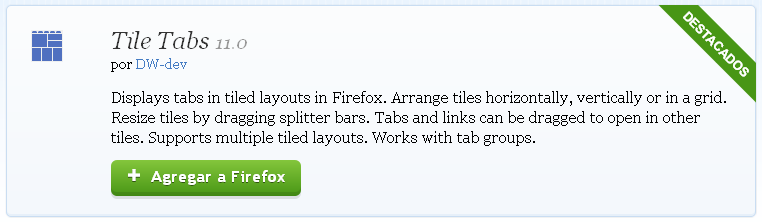
Se trata de una utilidad llamada: «Firefox Splitter». Es una utilidad que divide el navegador Firefox en dos, pudiendo ver dos pestañas al mismo tiempo. La utilidad se llama “tiletabs” y puede ser descargada desde aquí.

Le mostramos los pasos a seguir:

  1. Haga clic en el botón verde «Agregar a Firefox».1
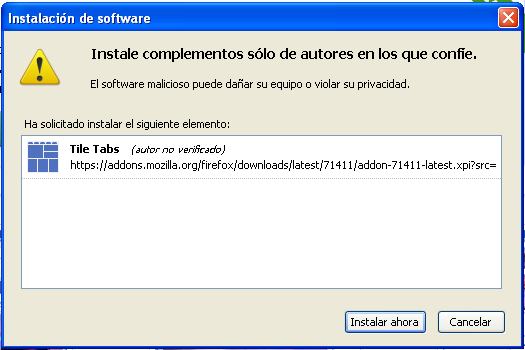
  2. Unos segundos después, podrá hacer clic en «Instalar ahora».2
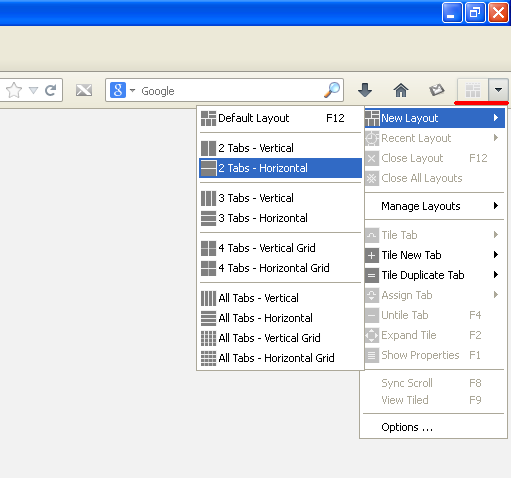
  3. Ahora debe reiniar Firefox. Entonces podrá ver la nueva utilidad en la esquina superior derecha justo en la parte derecha del recuadro del buscador integrado.
  4. Si hace clic sobre la flecha, justo al lado del icono de la utilidad, desplegará un submenú, con el que podrás elegir el “Layout”, es decir, qué tipo de estructura desea para ver varias pestañas en una misma ventana al mismo tiempo. En nuestro caso, vamos a elegir dos pestañas, una arriba y otra abajo, así que elegimos la opción “2 Tabs – Horizontal».3
  5. Una vez elegida la opción, tendrá dos pestañas en la barra de pestañas, pero las dos se podrán ver al mismo tiempo.
  6. Ahora haga clic en la primera pestaña y escriba¨www.justanswer.es». La página de JustAnswer se cargará en la primera pestaña (Ahora, la parte superior de la ventana).
  7. Haga clic en la segunda pestaña y vaya a la página que desee. Por ejemplo, la página de un periódico digital. Así podremos leer la prensa y estar actualizados mientras esperamos nuevas preguntas.4

Esperamos que les sea muy útil, no duden en contactar con nosotros si tienen alguna pregunta al respecto.

Muchas gracias.

Wiki Experto: Trozeando PDFs

¿Ha tenido que cortar alguna vez un documento PDF porque es demasiado largo? Si la Respuesta es sí, seguro que este Wiki Experto le será de gran utilidad.

En este post explicaremos cómo utilizar una pequeña utilidad para trocear PDFs de forma fácil y sencilla. Estos son los pasos a seguir:

  1. Utilizaremos un programa llamado «doPDF», totalmente gratuito. Podrá descargar el programa aquí
  2. Una vez descargado, deberemos instalar el programa en nuestro ordenador. ¿Cómo? Ejecutamos el instalador, haciendo doble clic sobre el archivo que acabamos de descargar.
  3. Una vez hecho doble clic, haremos clic en “Ejecutar”.1
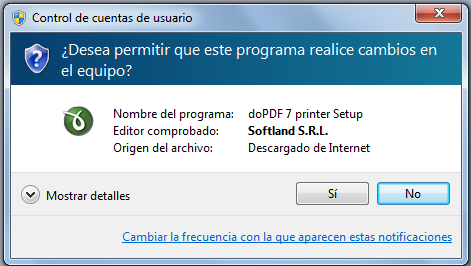
  4. A continuación, hacemos clic en «Sí»2
  5. Entraremos en el programa de instalación. Ahora hacemos clic en «Aceptar», en la siguiente ventana, «Sígueme». A continuación hacemos clic sobre «Acepto el acuerdo» y «Siguiente». Por último, hacemos clic en «Siguiente», «Siguiente», «Siguiente»,»Siguiente»,»Siguiente» e «Instalar». Cuando termine la instalación haga clic en «Finalizar».
  6. Para utilizar el programa, deberemos abrir el document pdf que queramos cortar, puede utilizar cualquier programa, como Adobe Acrobat Reader o Foxit. Una vez abierto, hacemos clic en “Archivo” y a continuación en “Imprimir”.3
  7. En la nueva ventana, deberemos cambiar el nombre de la impresora a “doPDF v7”. A continuación, marcamos la opción “Páginas”(“Pages” en nuestra imagen) y escribimos las páginas que queremos cortar del archivo pdf que estamos viendo. Por último, desmarcamos la casilla “Imprimir a archivo” y hacemos click en “Aceptar”4
  8. Ahora, seleccionaremos dónde y con qué nombre queremos guardar el nuevo archivo ya cortado. Para ello, hacemos clic en el botón “Explorar” y seleccionamos donde queremos guardar el archivo y con que nombre.
  9. 5Hacemos clic en «Aceptar» y el archivo se creará.

De esta forma podrá cortar archivos PDFs en otros más pequeños, proporcionando información más precisa a los clientes, por ejemplo para temas de manuales o el código para los abogados.

Esperamos que esta nueva utilidad les parezca interesante y nos cuenten sus experiencias.

Muchas gracias.

Ahorre tiempo utilizando Clippings

Ya anteriormente, hemos hablado en nuestro Blog de la posibilidad de utilizar una utilidad denominada Clippings. En el post de hoy, rescataremos esta utilidad y le daremos uso. Hemos preparado una serie de “Respuestas Predefinidas” para casos rutinarios como: un cliente que pide un reembolso, un cliente que envía una queja de JustAnswer, un cliente que es menor de edad…

Le recomendamos el uso de Clippings y sobre todo de estas “Respuestas Predefinidas”, lo va a encontrar muy útil. Para instalarlas, le rogamos que siga los siguientes pasos:

El conjunto de “Respuestas Predefinidas” puede ser descargado desde aqui: Clippings.

  1. Importar estas “Respuestas Predefinidas” a Clippings: Haga clic con el botón derecho del ratón en el recuadro donde escribe la Respuesta (puede ser en cualquier Pregunta). En el menú desplegable, selección “Clippings” y “Organize Clippings”.01
  2. Una vez hecho clic, nos saldrá una nueva ventana. En esta nueva ventana, hacemos clic sobre el icono que dice “Tools” y a continuación, en “Import”.02
  3. Ahora deberemos seleccionar el archivo que nos habíamos descargado, deberá tener de nombre “ServicioclienteV1.rdf”.
  4. Las Predefinidas se Importarán en una carpeta llamada “ServicioCliente”.

En este momento, ya podremos disfrutar de las «Respuestas Predefinidas» y a continuación le indicamos cuándo utilizarlas:

  • Reembolso: Cliente que pide el reembolso del cargo realizado por su Pregunta.
  • No Respuesta (Ofrecimiento): Caso en el que usted se ofrece a responder la Pregunta de un cliente (ideal para preguntas antiguas).
  • Mala Categoría (Ofrecimiento): Usted se ofrece para responder una Pregunta que no fue ubicada en la categoría correcta, pero que ahora sí lo está.
  • No Satisfecho: Predefinida que se puede usar cuando el cliente está insatisfecho con la Respuesta recibida o cuando la valora negativamente.
  • Abandono: Predefinida para informar al cliente que usted abandona la Pregunta.
  • Respuesta En Camino: Predefinida para informar al cliente que está escribiendo la Respuesta, y que pronto la recibirá.-lleva la palabra EDIT porque hay que editarla antes de usarla.
  • Menor 18: Predefinida para un usuario que envía una Pregunta, siendo menor de edad.
  • CS Report: Predefinida para cuando un cliente envía, como Pregunta, una queja sobre el servicio de JustAnswer.
  • Personal Info: Predefinida para informar al cliente que se ha enviado un Reporte de Información Personal.

Las predefinidas han sido escritas y aprobadas por JustAnswer y realmente creemos que su uso mejorará la Experiencia de los usuarios en JustAnswer.es. Si encuentra algún error o cree que deberíamos incluir alguna Predefinida más, no dude en contactar con nosotros.

NOTA: Puede instalar el Addon Clippings siguiendo los pasos mostrados en nuestro anterior post.

Muchas gracias.

Propósitos para Año Nuevo – 2014

En este post nos gustaría lanzarle un desafío. Sabemos que los propósitos de año nuevo suelen quedarse en agua de borrajas, pero en JustAnswer somos diferentes, y nuestros propósitos durarán todo 2014.

Hemos pensado en los propósitos de la compañía,  que principalmente están centrados en atraer a más clientes a JustAnswer. Pero éste es un Blog de Expertos y nos gustaría compartir algunos propósitos interesantes para 2014 desde el punto de vista de un Experto.

Estos son los propósitos que hemos pensado para usted como Experto:

  •  No dejar que un cliente grosero me desmotive.no dejar
  • Disminuir al mínimo el tiempo de Respuesta de las Preguntas.disminuir
  • Cada valoración positiva es una victoria que hay que celebrar.cada valoracion 1
  • Aumentar mis ganancias aumentando la calidad de mis Respuestas, haciendo que más clientes me soliciten exclusivamente.aumentar 1
  • Utilizar más imágenes en mis Respuestas y presentar las Repuestas de una forma más atractiva al cliente.Utilizar
  • Invertir parte de mis ganancias en mí mismo, un nuevo monitor, un nuevo ratón o un curso de formación en mi especialidad, un capricho también vale.Invertir
  • Colaborar con mis compañeros para tener cierta armonía en las categorías.Colaborar

Y lo más importante,

  •   Los moderadores están a mi servicio y no al revés.

Esperamos que este 2014 sea un buen año para JustAnswer y que podamos proporcionarle más Preguntas y superar nuestros números.

FELIZ AÑO 2014 NUEVAMENTE.

La Privacidad en JustAnswer

En JustAnswer nos tomamos la privacidad y el anonimato de nuestros usuarios, clientes y Expertos, muy en serio. Es algo muy importante para nosotros y nos gustaría explicar algunas de las condiciones de privacidad de JustAnswer a modo de recordatorio:

  • JustAnswer no comparte la información personal de Expertos o Clientes: Absolutamente nada, ni correo electrónico, ni ip desde la que se hizo la Pregunta, ni el texto de las Preguntas, nada. Únicamente colaboraremos con las autoridades correspondientes en caso que estas necesiten de nuestra ayuda, pero únicamente en dicho caso.
  • Las Preguntas en JustAnswer son públicas. El texto de la pregunta es accesible a cualquier usuario externo a JustAnswer. Independientemente de que tenga cuenta de cliente o no. Por ello, la Pregunta-Respuesta  pueden verse en Google o cualquier otro buscador que indexe nuestras páginas. Esta condición no contradice su privacidad, ya que el usuario trabaja con un seudónimo, usualmente “JACUSTOMER-XXXXXXXX- “ en donde “XXXXXXXX” es una combinación de números y letras aleatoria. A un usuario externo este seudónimo no se le mostrará, si no que se mostrará “cliente”.
  • Cuando un usuario incluye información personal en el texto de su Pregunta, esta información también aparecerá en Google, a menos que un reporte de “Información personal” sea enviado rápidamente. Por ello, es muy importante que dicho informe se envíe lo más rápido posible, para que un moderador de JustAnswer pueda editar el texto de la Pregunta y eliminar la información personal del texto de la Pregunta.
  • En caso de que la Información personal lleve mucho tiempo en la Pregunta, los usuarios pueden pedir que dicha Pregunta sea bloqueada en nuestra página web y además nosotros enviemos una petición formal a Google para que dicha página deje de ser indexada y por tanto se muestre. En este caso, la Pregunta no podrá ser vista por ningún otro usuario de JustAnswer y la información indexada en Google desaparecerá en unos 7 días. Puede informar al cliente de que su Pregunta será bloqueada, si éste se lo pide, e informarnos a nosotros a través del Reporte “Informe Personal” o “Enviar al Moderador”.

Esperamos que este post sirva para aclarar algunas dudas que los Expertos podrían tener en relación a cómo se trata la Información personal en JustAnswer.

El 2013 se acaba… ¿Cuáles son nuestros números?

Un año más estamos escribiendo un post hablando de los resultados conseguidos en JustAnswer.es y estamos muy orgullosos y felices de poder compartirlo con vosotros.
Como cada año, hemos querido echar la vista atrás y recordar el trabajo realizado durante todo 2013.

Numerosas cosas han venido a nuestra mente dentro del equipo de JustAnswer.es: La nueva página principal con las fotos de los Expertos, los cambios realizados en la página de pago, el lanzamiento de la página de fan en Facebook, la cuenta de Twitter… Pero como siempre, esto no sería posible si vuestra colaboración y buen hacer.

Queremos por tanto, mediante este post, darles a las gracias a todos los Expertos que colaboran con nosotros y que hacen posible que este trabajo siga adelante. graciasY mirando atrás, hemos pensado que podríamos compartir con ustedes los números de nuestro éxito y felicidad. El motivo de que sigamos trabajando y la razón por la que nos sentimos orgullosos de su trabajo como Experto y del nuestro.

A continuación, podrá ver unos datos correspondientes al año 2013, como son el número de preguntas recibidas, el cómo ustedes han respondido ante ellas y el número de valoraciones positivas que hemos recibido en total.Números del 2013

Estamos muy orgullosos de nuestros números y ésta era la razón por la que queríamos compartirlo con ustedes. Sin duda seguiremos trabajando por que ustedes estén contentos colaborando con JustAnswer.es y por supuesto, seguiremos trabajando por ayudar a los demás.

Éste es nuestro objetivo para el 2014 y nos encantaría contar con ustedes en nuestros planes. ¿Se apuntan?

Desde aquí le deseamos lo mejor para el próximo año y esperamos que siga con nosotros.

Muchas gracias.

Expertos Pioneros

Durante las próximas semanas, tenemos planeado crear una versión especial del navegador FireFox, diseñada para JustAnswer. Esperamos poder ofrecer una versión con las siguientes funcionalidades:

– Corrector ortográfico en inglés y español

– Modo de Privacidad, a través de diversas plug-ins

– Plug-in para realizar Back-ups de forma automática de las Respuestas

– Menú de marcadores personalizado, con accesos directos a los enlaces más importantes de JustAnswer

– Inclusión de una utilidad para la creación de Respuestas Predefinidas. Además, incluiremos algunas de las Respuestas que utilizamos como Servicio al Cliente, para poder reportar incidencias al cliente directamente

– Mejora de la Lista de Preguntas, con plug-ins que añaden sonido a los cambios a tiempo real visto en la NUEVA lista de preguntas

– Introducido un plugin para recibir las notificaciones de Gmail o Hotmail en la barra de estado del navegador

Éstas son las funcionalidades más importantes que hemos incluido en esta versión. Por supuesto, será completamente compatible con JustAnswer, incluyendo la visión de la barra de herramientras en la caja de Respuesta, con Javascript activado por defecto y lo más importante, portable. Esto quiere decir que usted puede guardar la versión de FireFox en un pendrive, y usarlo en casi cualquier ordenador con Windows. Todo el historial, navegadores y contraseñas guardadas siempre se quedarán en su pendrive, por lo que no tendrá el problema de falta de privacidad.

Antes de lanzar la versión a todo el conjunto de Expertos, nos gustaría que los Expertos de las áreas de Informática, Electrónica, General y Medicina probasen la versión y nos comentasen sus impresiones sobre la misma.

Si está interesado en recibir la versión beta de nuestro navegador, le rogamos que escriba un email a expertos@justanswer.es.

Muchas Gracias.

Problemas en el email expertos@justanswer.es

Lamentamos comunicar que estamos teniendo algunos problemas con nuestro servidor de correo electrónico.

Es posible que usted note una demora en la respuesta a sus correos electrónicos más de lo deseado.

Agradecemos su paciencia mientras el problema es solucionado. Por otro lado, aquellos Expertos que quizá hayan enviado el mismo email en varias ocasiones por miedo a no ser recibido, le indicamos que sólo envíen el email una única vez, ya que cuando se solucione, recibiremos todos los correos que han sido bloqueados.

Muchas gracias.