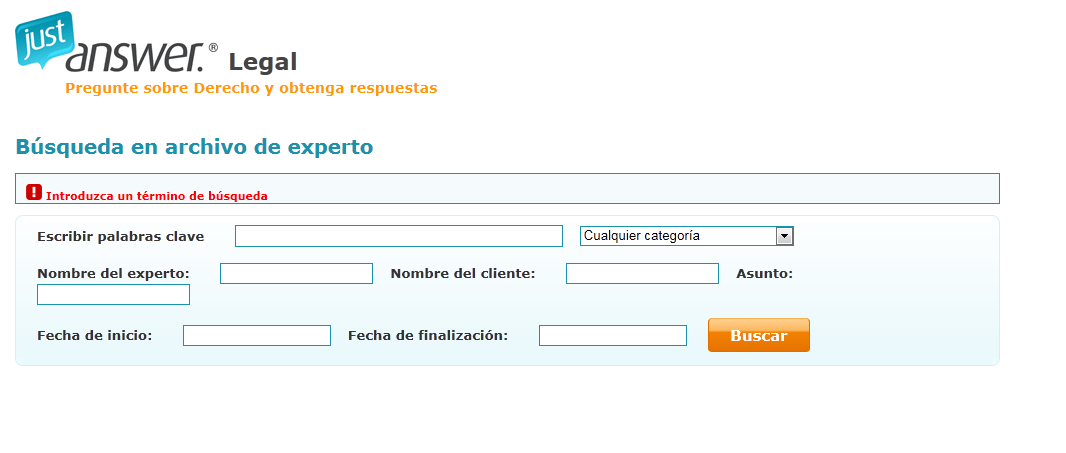
Os aconsejamos un cambio de contraseña

Debido a que hemos detectado que la cuenta de uno de nuestros moderadores ha sido atacada, no tenemos más remedio que solicitarles que realicen un cambio de contraseña lo antes posible.

Afortunadamente este inconveniente no afecta la seguridad de su dinero ni el de JustAnswer, así como tampoco ningún sistema de la web, sin embargo preferimos tomar precauciones y les agradeceríamos que se tomasen un minuto para realizar este cambio.

Para cambiar su contraseña acceda a «Mi cuenta» y luego a «Perfil de la cuenta». Ahí usted podrá modificar su contraseña.

Les recomendamos que la nueva contraseña esté compuesta por una palabra mayúsculas y minúsculas más algunos números o símbolos y por supuesto que no contenta su nombre de usuario. Y cambiarla de forma periódica. Normalmente cada 90 días.

Importante: Limpiar historial de navegación y las coockies. Consideramos que esta práctica debe hacerse con frecuencia.

Muchas gracias y lamentamos las molestias.


Un momento de relax :)

¡Vaya! Otra vez. Pregunta bloqueada por el Experto “XXXX”, ¿Cómo hace para bloquear las Preguntas tan rápido? Seguro que tiene una conexión a internet que ni la NASA. ¡Vaya!, y ahora la desbloquea, claro, no le interesa, la desbloquea…..

Le aconsejamos que se siente, respire hondo, se ponga cómodo…

Siempre hablamos de eficiencia, mejoras y más ganancias… Situaciones que nos estresan. Y a veces la vida no sólo se basa en esto, sino también en los ratos de diversión.

¿Música?

http://grooveshark.com/

http://www.spotify.com

http://www.pandora.com/

¿Radio?

http://www.emisora.org.es/

¿Documentales?

https://www.youtube.com/

Todo esto es lo que puede hacer mientras espera una pregunta, puede echar un vistazo al siguiente post:

Wiki Experto: Diviendo la pantalla de Firefox

La colaboración en JustAnswer.es como Experto puede ser un poco estresante y lo sabemos. Valoramos el trabajo que desempeña y la ilusión con la que lo hace. Dedicar su tiempo sin saber si se va a recibir algo a cambio, no es estable. Es un muy exigente y que sin duda le hace ser mejor profesional y persona cada día.

Por otro lado, veamos la situación con un poco de humor. ¿En qué otro trabajo le dejan ver documentales, escuchar la radio, música o leer el periódico? ¿En algún otro trabajo puede bloquear a cualquier otro compañero que no le caiga bien? ¿Y si algún día no puede ir al trabajo? 😉

¡Muchas gracias y buen fin de semana!

Recibir fotos de clientes de forma instantánea

Hasta ahora, cuando un cliente quería añadir/adjuntar una foto a su Pregunta tenía dos opciones:

  1. Utilizar nuestra utilidad para subir fotos: No siempre funciona. Depende de muchos factores como por ejemplo el navegador del cliente.
  2. Enviar las fotos directamente a nuestra dirección de correo: informacion@justanswer.es.Requiere más tiempo, ya que hay más personas involucradas.

En el post de hoy explicaremos cómo puede recibir fotos de clientes de una forma súper fácil para usted y para el cliente, y de una forma instantánea. El funcionamiento de este método es muy sencillo. El cliente envía un email a una dirección de email (con las fotos adjuntas). Las fotos son procesadas por un servidor, que las “sube” a un servidor, para que usted las pueda ver.

Siga los siguientes pasos para configurar esta opción:

  1. Abrir una cuenta en un servicio de almacenamiento en la nube llamado “DropBox”. Si ya tiene una cuenta en este servicio, no es necesario abrirse una nueva. Para abrirse una cuenta en DropBox, deberá ir a la siguiente dirección:  www.dropbox.comHaga clic en el botón azul “Sign Up” y aparecerá una desplegable en el que deberá poner su nombre, su apellido, una dirección de correo electrónico válida y una contraseña. Acepte las condiciones del servicio y haga clic en el botón “Sign Up” para crear la cuenta.
  2. Una vez abierta su cuenta en DropBox, deberá ir a la siguiente página:   https://sendtodropbox.com/Haga clic en el botón de color verde, en la parte superior derecha de la pantalla, que dice “Sign Up”.
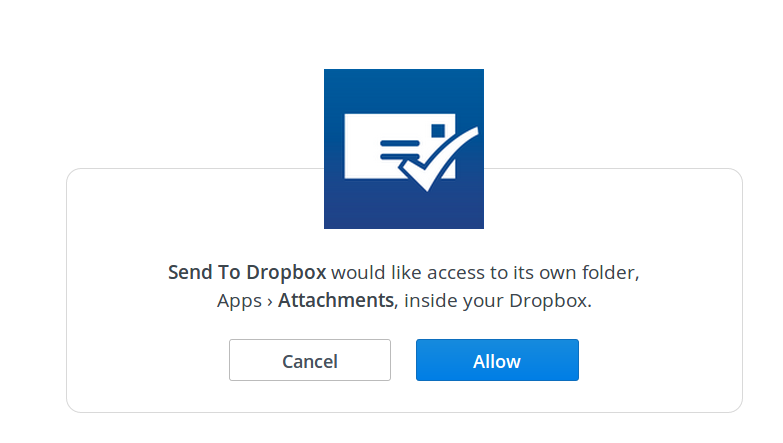
  3. Inicia sesión en Dropbox. Debe escribir el correo electrónico y la contraseña de su cuenta de Dropbox. Una vez iniciada la sesión o si ya la tenía iniciada, verá una pantalla como la siguiente, donde deberá de clicar en «Allow»:1
  4. Tras ver un mensaje como éste:

En este mensaje podemos ver una dirección de correo electrónico. Manténgala en mente, ya que la necesitamos para que los clientes nos envíen sus fotos. Ya hemos terminado. Ahora sólo tendremos que indicarle al cliente que nos envíe las fotos que desean compartir a esa dirección de email. En nuestro caso “andres_14fc@sendtodropbox.com”. Las fotos adjuntas aparecerán en nuestra cuenta de DropBox, en la Carpeta “App” y “Attachments».3

NOTA: Debido a los sistemas de seguridad de JustAnswer.es, aconsejamos que escriba su dirección de correo electrónico en el Chat o Modo tradicional de la siguiente forma «andres_14fc @ sendtodropbox.com”  Con un espacio en la «@»

La próxima semana estrenaremos un post con varias Respuestas Predefinidas útiles para los Expertos. Si usted utiliza muchas veces un mismo texto en particular, nos gustaría que lo compartiera con nosotros. De esta forma, podremos incorporar ese texto en la utilidad de “Predefinidas”.

Imágenes para animar a los clientes a Valorar

Hemos preparado una imagen que usted podrá utilizar para animar a los clientes a que valoren la Respuesta de forma positiva. La imagen
se podrá utilizar en el Modo Chat y Modo Tradicional así como en cualquier tipo de Pregunta o Categoría.

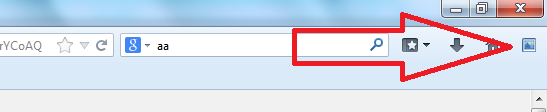
La imagen que usaremos es la siguiente: 1Para utilizer la imagen, deberemos utilizer el botón «Insertar o Editar imagen», que está disponible en la barra de herramientas donde escriben las respuestas. Se encuentra en la parte superior.

2

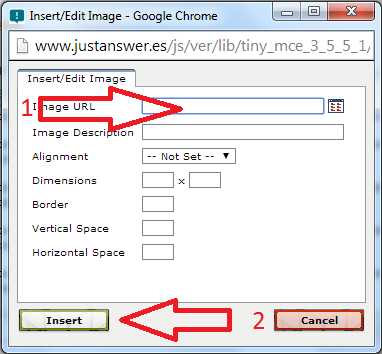
Haciendo clic en ese botón, se abrirá un “Popup” para insertar la imagen. En la nueva ventana, deberá hacer clic en el botón ubicado en la parte derecha del rótulo “Image URL”. A continuación, deberá seleccionar la imagen en su ordenador que vamos a adjuntar y hacer clic en “Aceptar”. Una vez hecho esto, ya sólo nos bastará hacer clic en el botón “Insert”.

3

La imagen se insertará en el recuadro de Respuesta del para que el cliente pueda ver la imagen. Para ver cómo un cliente lo vería, hemos preparado la siguiente imagen, que es exactamente cómo un cliente ve la imagen que hemos utilizado en Modo Chat.

4

Además de la imagen que hemos preparado y mostrado anteriomente, si se prefiere, también puede  utilizar la siguiente imagen:5

Con esta medida esperamos ayudar a los Expertos que que mejoren el número de Valoraciones positivas.


El 2013 se acaba… ¿Cuáles son nuestros números?

Un año más estamos escribiendo un post hablando de los resultados conseguidos en JustAnswer.es y estamos muy orgullosos y felices de poder compartirlo con vosotros.
Como cada año, hemos querido echar la vista atrás y recordar el trabajo realizado durante todo 2013.

Numerosas cosas han venido a nuestra mente dentro del equipo de JustAnswer.es: La nueva página principal con las fotos de los Expertos, los cambios realizados en la página de pago, el lanzamiento de la página de fan en Facebook, la cuenta de Twitter… Pero como siempre, esto no sería posible si vuestra colaboración y buen hacer.

Queremos por tanto, mediante este post, darles a las gracias a todos los Expertos que colaboran con nosotros y que hacen posible que este trabajo siga adelante. graciasY mirando atrás, hemos pensado que podríamos compartir con ustedes los números de nuestro éxito y felicidad. El motivo de que sigamos trabajando y la razón por la que nos sentimos orgullosos de su trabajo como Experto y del nuestro.

A continuación, podrá ver unos datos correspondientes al año 2013, como son el número de preguntas recibidas, el cómo ustedes han respondido ante ellas y el número de valoraciones positivas que hemos recibido en total.Números del 2013

Estamos muy orgullosos de nuestros números y ésta era la razón por la que queríamos compartirlo con ustedes. Sin duda seguiremos trabajando por que ustedes estén contentos colaborando con JustAnswer.es y por supuesto, seguiremos trabajando por ayudar a los demás.

Éste es nuestro objetivo para el 2014 y nos encantaría contar con ustedes en nuestros planes. ¿Se apuntan?

Desde aquí le deseamos lo mejor para el próximo año y esperamos que siga con nosotros.

Muchas gracias.

Expertos Pioneros

Durante las próximas semanas, tenemos planeado crear una versión especial del navegador FireFox, diseñada para JustAnswer. Esperamos poder ofrecer una versión con las siguientes funcionalidades:

– Corrector ortográfico en inglés y español

– Modo de Privacidad, a través de diversas plug-ins

– Plug-in para realizar Back-ups de forma automática de las Respuestas

– Menú de marcadores personalizado, con accesos directos a los enlaces más importantes de JustAnswer

– Inclusión de una utilidad para la creación de Respuestas Predefinidas. Además, incluiremos algunas de las Respuestas que utilizamos como Servicio al Cliente, para poder reportar incidencias al cliente directamente

– Mejora de la Lista de Preguntas, con plug-ins que añaden sonido a los cambios a tiempo real visto en la NUEVA lista de preguntas

– Introducido un plugin para recibir las notificaciones de Gmail o Hotmail en la barra de estado del navegador

Éstas son las funcionalidades más importantes que hemos incluido en esta versión. Por supuesto, será completamente compatible con JustAnswer, incluyendo la visión de la barra de herramientras en la caja de Respuesta, con Javascript activado por defecto y lo más importante, portable. Esto quiere decir que usted puede guardar la versión de FireFox en un pendrive, y usarlo en casi cualquier ordenador con Windows. Todo el historial, navegadores y contraseñas guardadas siempre se quedarán en su pendrive, por lo que no tendrá el problema de falta de privacidad.

Antes de lanzar la versión a todo el conjunto de Expertos, nos gustaría que los Expertos de las áreas de Informática, Electrónica, General y Medicina probasen la versión y nos comentasen sus impresiones sobre la misma.

Si está interesado en recibir la versión beta de nuestro navegador, le rogamos que escriba un email a expertos@justanswer.es.

Muchas Gracias.

Cómo comunicarse con JustAnswer.es

En muchas ocasiones ustedes nos han preguntado cuál es forma más eficiente de comunicarse con los moderadores de JustAnswer.es y nos gustaría dar algunas claves en el post de hoy.

Sobre todo saber cuál es la mejor forma, para que obtengan la respuesta que desean lo antes posible evitando la pérdida de tiempo de ambas partes.

Aquí les dejamos algunos consejos que sin duda nos harán tener una comunicación más fluida:

  1. Utilice el reporte “Informe de Moderador” solo para informar de una pregunta que no se puede responder en la categoría en la que está ubicada. En cualquier otro caso, le rogamos que envíe un email directamente a expertos@justanswer.es con su consulta.
  2. Incluya siempre el enlace a la Pregunta, si se refiere a alguna en particular o bien indíquenos el nombre de Usuario o Experto, si se refiere a un cliente o a un compañero en particular.
  3. Ser directo y conciso, tratando de incluir los motivos concretos que le han motivado a enviar el email. No es necesario escribir un email formal si no quiere, pudiendo ir directamente al contenido de su consulta, de la forma más corta y directa que considere.
  4. Organizar sus ideas, a modo de esquema con frases cortas, directas y con signos de puntuación. El tiempo es oro. Esto nos ayudará a proporcionar el mejor servicio en el menor tiempo posible.
  5. Datos que considere relevantes, tales como el nombre del Experto que reporta y qué es
    lo que no hace bien, de manera directa. Muchos Expertos no ven correcto
    reportar las infracciones de otros compañeros, ni proporcionar el nombre de
    usuario del Experto que no está haciendo las cosas bien. A nuestro parecer, lo
    que no nos parece ni correcto ni justo, es que haya Expertos que no sigan las
    normas cuando la mayoría sí lo hace.

Por nuestra parte, nosotros nos comprometemos a seguir las mismas normas para que el intercambio de información sea eficaz. Nosotros tratamos de responder a los Expertos con el menor número de palabras posibles y de la forma más rápida y directa posible. Entendemos que el tiempo que usted pase leyendo nuestro email, es tiempo que no dedica a escribir sus Respuestas.

Esperamos que nuestras comunicaciones ayuden a mejorar sus beneficios y agilicen los procesos.

Muchas gracias a todos por su colaboración. Como siempre si tienen alguna duda, escríbanos un correo electrónico a expertos@justanswer.es o háganos un comentario en este post para que todos lo puedan leer.

Buscando respuestas

¡Cuántas veces ha pensado algo como…, “¡Vaya! Esta pregunta es muy parecida a otra que respondí hace 3 semanas. ¡Qué pena de no tener la respuesta que dí a mano!»

Sabemos que muchos Expertos tratan de fundamentar sus Respuestas buscándo respuestas pasadas en Google. Por lo tanto, el post de hoy puede ser práctico ya que tenemos una forma mejor de encontrar esa información. Estamos hablando de la opción: “Búsqueda en archivos”.

Puede acceder a dicho buscador desde “Mi Cuenta” y a continuación, haciendo clicando en el enlace “Buscar en Archivos”. También puede acceder directamente desde el siguiente enlace:

http://www.justanswer.es/archives/expert-search-solr.aspx
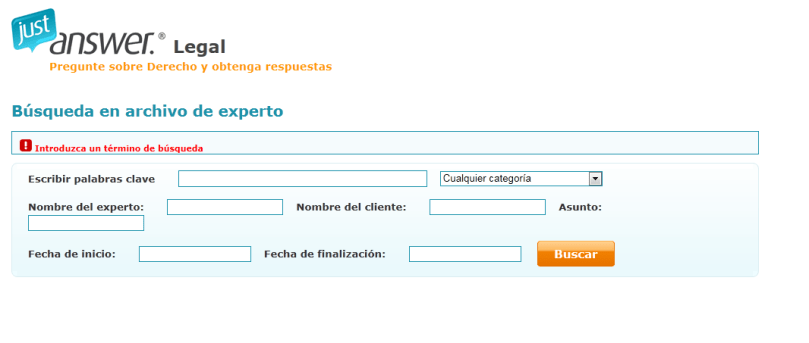
Busqueda_en_archivoEn este buscador, los apartados más importantes son:

“Escribir palabras clave” : Aquí deberá poner algo relacionado con la Pregunta que usted quiera encontrar. El buscador encontrará las palabras que usted ponga en esta casilla, hayan sidos escritas por el cliente o por el Experto, tanto si es en el texto de la Pregunta, como en el texto de la Respuesta.

Nombre del Experto”: Éste es el nombre de usuario del Experto que ha participado en la pregunta. En este apartado deberá poner su nombre de usuario. Recordamos que el nombre de usuario es diferente al nombre que usted puede configurar en los miniperfiles. Si no sabe cúal es su nombre de usuario, puede ir a “Mi cuenta” y justo después del siguiente texto “Ha iniciado sesión como” verá su nombre de usuario.

Con esta herramienta podrá encontrar cualquier Respuesta enviada en JustAnswer.

Para aquellos Expertos que prefieran seguir utilizando un buscador Externo como Google, puede usar el siguiente truco para encontrar las Preguntas con más facilidad.

Después del texto a buscar, añada el siguiente código:

site:justanswer.es *NOMBRE_DE_SU_MINIPERFIL*

(Deberá sustituir “NOMBRE_DE_SU_MINIPERFIL” por el nombre del miniperfil del Experto que ha escrito la Repsuesta.

Utilizando ese pequeño código restringirá los resultados de Google a sólo preguntas de JustAnswer del Experto que desee.

Esperamos que les sea útil y que utilicen esta opción más a menudo.

No dude en comentarnos si es útil o no para usted esta opción, y lo más importante, compartir con otros Expertos su experiencia y sus resultados.

Recuerde que puede seguirnos en Twitter (@JustAnswer_es) y estar completamente actualizado de lo nuevo de JustAnswer.es

El uso de la Suscripción por parte de los clientes

Estimados Expertos,

Como ustedes saben los clientes tienen la oportunidad de contratar la Suscripción de JustAnswer, la cual les permite realizar un número ilimitado de preguntas a coste mensual fijo.

Los clientes que tienen activa la Suscripción, se pueden conocer fácilmente porque observamos una letra “S” en la columna de “Valoraciones Positivas”. Mostramos la ubicación en la siguiente imagen:Símbolo de Suscripción

Sin embargo, para el Uso adecuado de la Suscripción deben cumplir 2 normas:

1) Solo pueden VALORAR UNA RESPUESTA por pregunta.

2) Solo deben ABRIR UNA PREGUNTA POR TEMA.

En vista de que es muy frecuente que los Usuarios incumplan estas normas (en su mayoría por desconocimiento de las mismas) hemos pensando en solicitar su ayuda para detectar estos casos. Es decir, nos gustaría que nos informen cada vez que ustedes observen que un usuario con suscripción realice una excesiva cantidad de preguntas o que valore en varias oportunidades la misma pregunta. De esta forma podremos avisar al usuario acerca de los Términos de Uso de la suscripción y garantizar que el sistema se use de la forma correcta.

¿Cómo saber cuántas preguntas tiene el usuario?

Los números indicados en el círculo rojo nos muestra “Valoraciones realizadas” en el numerador de la fracción y “Preguntas realizadas” en el denominador:Valoraciones Realizadas

En caso de que este número sea muy elevado, los moderadores podrán realizar una revisión de la cuenta del usuario y determinar si se han incumplido alguna de las normas y si es necesario o no informar al usuario acerca de las mismas.

Esperamos contar con su colaboración, como siempre para mejorar el funcionamiento del sistema.

Si tiene cualquier duda, por favor contacte con nosotros.

Muchas gracias.