Wiki-Experto: Compartir Imágenes de forma externa con el cliente

En el post de hoy explicamos cómo utilizar un servicio externo para compartir imágenes con el cliente de una forma rápida y prácticamente ilimitada. En solo 2 clics.

Nosotros recomendamos utilizar un sistema de almacenamiento en la nube www.imageshack.us

Imageshack es un servicio con el que podrá subir a internet las imágenes que quiera compartir con otros usuarios. Es completamente gratuito. Solo tiene que registrarse desde el siguiente enlace:

http://imageshack.us/registration/A

B

Una vez que se haya creado una cuenta de usuario, podrá subir imágenes con apenas dos clics y éstos son los pasos a seguir:

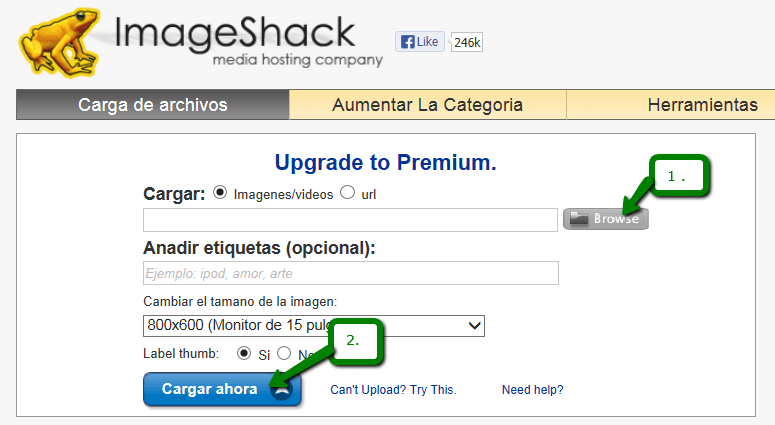
  1. Haga clic en el botón «Browser»
  2. Seleccione la imagen que desea compartir con el cliente en la ventana emergente que se abrirá
  3. Haga clic en «Cargar ahora»
  4. Espere a que el archivo se suba
  5. A continuación, haga clic en el enlace «Continue to the image links»C.

Una vez que la carga haya finalizado, usted verá el enlace que tiene que compartir con el cliente en la casilla “Enlace Directo”. Con ese enlace, cualquier usuario puede abrir la imagen que usted acaba de subir a ImageShack. Puede proporcionar el enlace directamente al cliente a través de la caja de Respuesta o en Modo Chat.

Recordamos que es un servicio prácticamente ilimitado, por lo que podrá subir imágenes a su cuenta de ImageShack sin tener que borrar otras ya existentes. Además, recuerde que las imágenes subidas a su cuenta siempre estarán ahí, y si quiere, puede usar una misma imagen para dos preguntas diferentes, facilitando así su trabajo.

Esperamos que haya encontrado de utilidad este post. Confiamos en que ahora tendrá más recursos en el caso de que haya tenido problemas con la visualización de la barra de herramientas, lentitud a la hora de subir las imágenes, que tenga que compartir muchas veces la misma imagen o bien que quiera usar un servicio externo.

Recuerde que puede seguirnos en Twitter (@JustAnswer_es) y estar completamente actualizado de lo nuevo de JustAnswer.es

Wiki-Experto: Fuentes en Medicina

El Experto Cabreraclaudio nos ha mandado una colección muy interesando de bibliografía que queremos compartir con ustedes. En esta ocasión, creemos que puede ser de mucha utilidad para los Expertos en la categoría de Medicina.

Se trata de poder encontrar la información requerida por el cliente y tener más recursos para afrontar preguntas más complicadas de lo habitual.

Sin más dilación, éstas son las páginas señaladas:

1. http://www.fisterra.com/

Fisterra proporciona un acceso fácil y rápido a información médica rigurosa y de actualización constante para que pueda realizar los más precisos diagnósticos y decisiones de tratamiento.

Fisterra ofrece un acceso ordenado y estructurado a guías clínicas, imágenes, algoritmos, documentos con información sobre técnicas en atención primaria, información sobre dietas y nutrición, más de 50 calculadoras, base de datos de medicamentos y cursos de formación.

La suscripción es de pago, pero desde el portal:  www.univadis.es/ se pueden acceder a muchos de los contenidos de Fisterra de forma gratuita, siendo necesario un registro gratuito previo.

2. http://www.uptodate.com/es/home/

Es otra de las fuentes que puede resultarle útil. UpToDate es un recurso utilizado por cientos de miles de médicos y especialistas de la salud, que ofrece información médica imparcial y demostrada científicamente.

3. http://www.nlm.nih.gov/medlineplus/spanish/

MedlinePlus es el sitio web del Instituto Nacional de Salud de Estados Unidos. Está financiada por la Biblioteca Nacional de Medicina.  MedlinePlus ofrece información sobre enfermedades, condiciones y bienestar en un lenguaje fácil de leer. MedlinePlus ofrece información de confianza, actualizado y gratuita.

4. http://www.medimecum.com/

Medimecum es un vademécum electrónico que ofrece información clínico-farmacológica independiente sobre la gran mayoría de los fármacos comercializados en el mundo y fórmulas magistrales de uso habitual.

Para aquellos Expertos familiarizados con el inglés, existen fuentes muy interesantes en dicho idioma. Por ejemplo, para comprobar si diferentes medicamentos son compatibles entre sí:

5.  http://reference.medscape.com/drug-interactionchecker

Esperamos que con estas fuentes, usted pueda documentar de una forma rápida y  precisa las respuestas enviadas a los clientes. Y por supuesto que la calidad de su información médica aumente considerablemente.

Muchas gracias.

Recuerde que puede seguirnos en Twitter (@JustAnswer_es) y estar completamente actualizado de lo nuevo de JustAnswer.es
Hemos creado la pestaña de Wiki-Experto

ComunidadAunque ya le habíamos hablado de la nueva sección «Wiki-Experto», hoy lo hemos materializado creando una pestaña en exclusiva para tal fin en el menu principal del blog.

Como ya le indicábamos en un anterior post , nos gustaría contar con su colaboración para perfeccionar nuestro servicio y sobre todo la calidad de los Expertos. Mediante pequeños y útiles consejos o recursos enviados por su parte.

Queremos que se sienta como parte de la Comunidad de Expertos en JustAnswer.

Ayúdenos a crecer y anímese a enviarnos aquella información que considera de utilidad para sus compañeros.

Recuerde que puede seguirnos en Twitter (@JustAnswer_es) y estar completamente actualizado de lo nuevo de JustAnswer.es
WikiExperto: Utilización de Jing

Jing es una utilidad gratuita disponible para los sistemas operativos Windows y MacOS. Sirve para capturar mediante una imagen, la pantalla de su ordenador/computadora. Es como si se hiciera una foto de lo que usted tiene en su pantalla. (Coloquialmente llamado “pantallazo”).

Básicamente de una forma muy sencilla y rápida, usted puede compartir con los clientes lo que está viendo en la pantalla de su ordenador/computadora.

En este post le explicaremos con detalles cómo instalar esta utilidad y el uso básico de la misma. Le informamos que esta aplicación está en inglés, pero es muy fácil de utilizar y totalmente recomendable. Sin lugar a dudas, merece la pena.

Siga los pasos que le proponemos a continuación:

  1. Descargue la utilidad en el siguiente enlace:  http://www.techsmith.com/download/jing/Haga clic en el botón azul «Start Windows Download» (Para Windows) o el botón negro “Start Mac Download» (Para MacOS ).La descarga comienza.
  2. En cuanto termine, haga doble clic sobre el archivo que acaba de bajar para proceder a la instalación
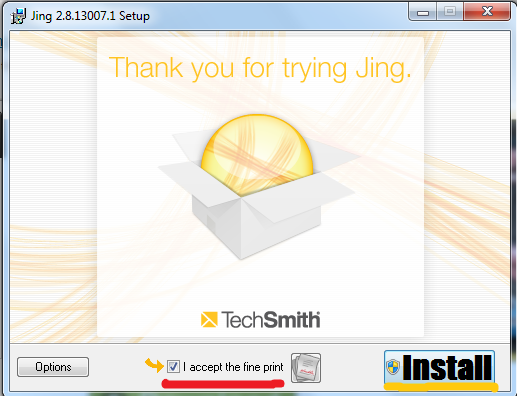
  3. Una vez hecho doble clic, verá una imagen como ésta: post A
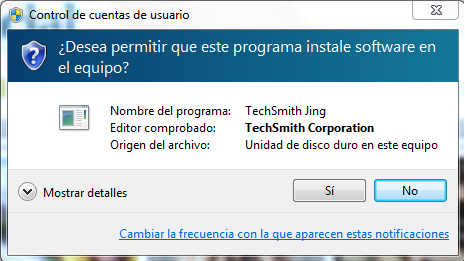
  4. Marque la casilla «I accept the fine print» y haga clic en «Install» para comenzar la instalación. post A(Es posible que durante la instalación, vea una advertencia de seguridad, que le advertirá que la utilidad Jing se instalará. Haga clic en «Si» para continuar.) post B
  5. Una vez instalado, Jing está preparado para ser utilizado.La primera vez que abra la aplicación, verá un pequeño tutorial que le guiará en el uso de Jing. El tutorial está en inglés, y quizá no sea muy fácil de seguir. Haga clic en el botón inferior derecho «Get Started» para saltarse el tutorial.
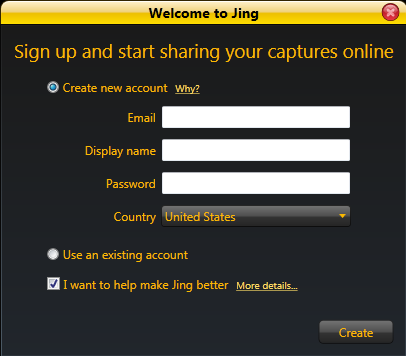
  6. Debe crearse una cuenta en Jing. Es muy sencillo, sólo deberá completar los 4 campos que aparecen en el siguiente menú:(Importante: Ponga correctamente su dirección de correo electrónico y una contraseña para su cuenta de Jing, que no tiene que coincidir con la contraseña de su dirección de correo electrónico)post C
  7. Una vez  completados todos los campos, haga clic en «Create».
  8. Si todo ha ido correctamente, veremos el icono de Jing instalado en nuestro ordenador/computadora, como un pequeño semicírculo amarillo en la parte superior central de su pantalla. Si pasa el ratón por encima de este semicírculo, comprobará que se desplegarán tres opciones. La opción localizada más a la izquierda, es la que usaremos para capturar la pantalla: post D
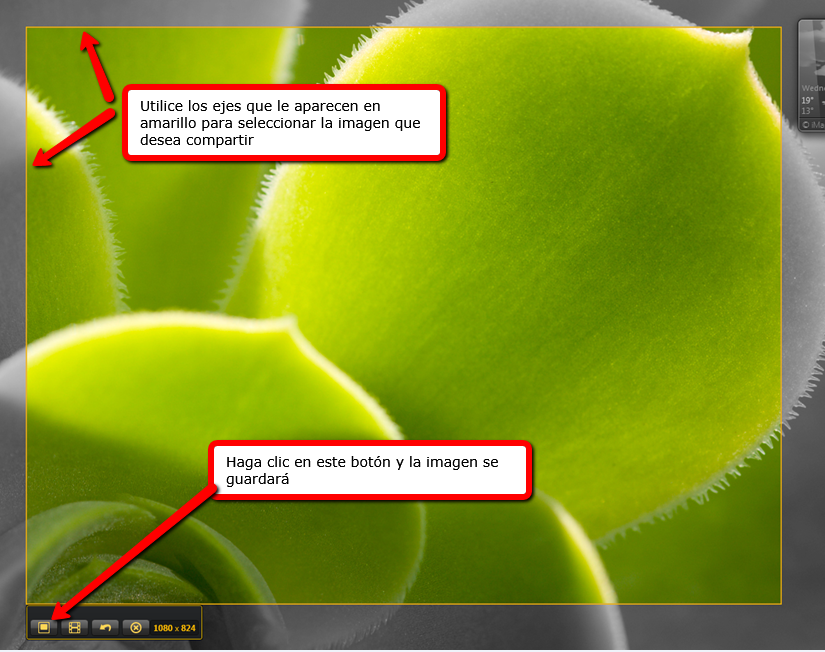
  9. Si hacemos clic en dicha opción, nuestro ratón se convertirá en una cruz con la que elegiremos qué imagen queremos capturar.Una vez elegido lo que queremos capturar:  post E
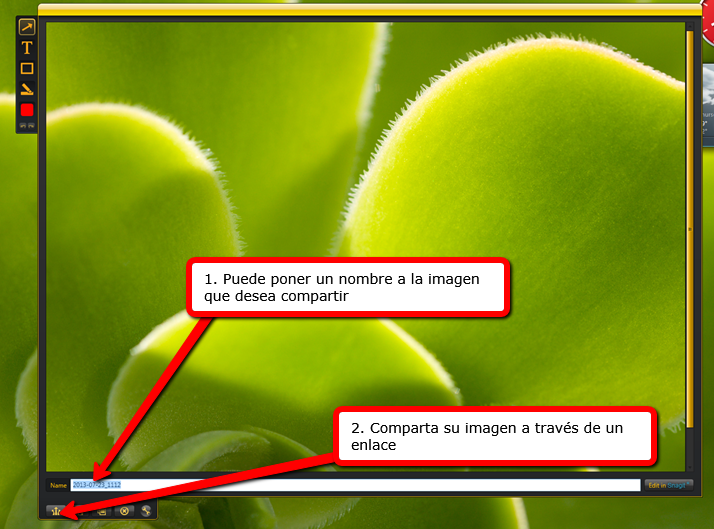
  10. Para compartir la imagen a través de un enlace, solo tiene que clicar aquí: post F
  11. Y éste sería el siguiente paso: post G

La imagen seleccionada se abrirá en un pantalla aparte utilizando uno de sus navegadores (Internet Explorer, Safari, Chrome or Firefox) y verá el enlace que puede compartir con sus clientes.

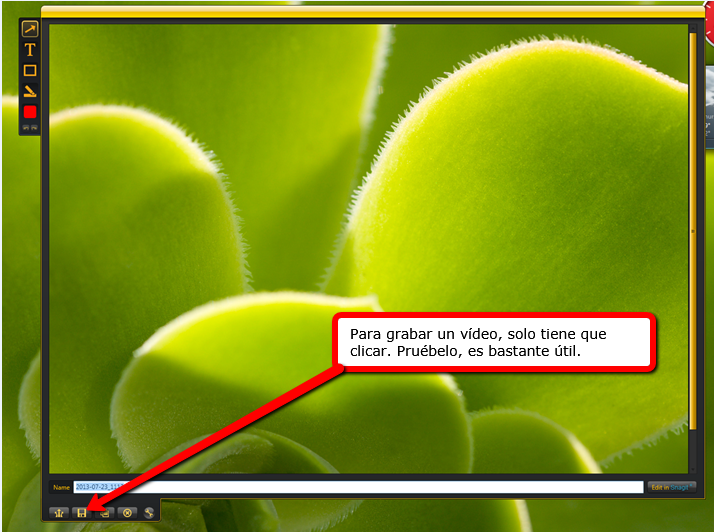
Esta aplicación también tiene la opción de grabar un vídeo. En ocasiones un vídeo es mucho más clarificador que una mera imagen. Le animamos a que lo utilice, solo tiene que clicar en lo que le mostramos en la siguiente imagen: post H

Esperamos que esta aplicación les sirva de ayuda y se animen a utilizarla en el día a día. Díganos qué le parece y si conocen otra que puede ser de utilidad para compartir con sus compañeros.

Mucha gracias.

Recuerde que puede seguirnos en Twitter (@JustAnswer_es) y estar completamente actualizado de lo nuevo de JustAnswer.es

Wiki-Experto: Buscando en Google

Queremos sugerirles la utilización de unas etiquetas para hacer la búsqueda en Google más específica y avanzada. Estas etiquetas les ayudarán a encontrar la información que necesita en el menor tiempo posible. Aprovechamos este post para recordar que el uso de fuentes externas está permitido en JustAnswer.es, pero que la copia explícita de contenido que tenga derechos de autor no está permitida.

Si necesita buscar un manual específico, existe la posibilidad de buscar un archivo determinado. Esto es muy útil para buscar archivos que sabemos que tienen un formato concreto, como es el caso de manuales, diagramas de servicio, diagramas técnicos de automóviles o archivos específicos de legalidad.

Para ello, sólo tiene que añadir la siguiente expresión al texto que queremos buscar:

«filetype:” + (extensión del archivo a buscar)

Ejemplo: Si queremos un manual de usuario, que están disponibles en PDF, pondríamos:

“filetype:pdf”

Con este comando restringimos la búsqueda a sólo archivos .PDF. La restricción de archivos también es útil para encontrar drivers, .EXE, archivos comprimidos .ZIP o documentos concretos como modelos de contratos .DOC.

Si necesita buscar en una página web en concreto, puede restringir la búsqueda a un dominio específico. Para ello sólo tendrá que añadir la siguiente expresión al texto que quiere buscar:

“site:” + (sitio web en el que quiere realizar la búsqueda)

Si usted es abogado, puede utilizar Google para buscar, dentro de las consultas vinculantes en “meh.es”. Para ello, sólo tendrá que añadir, al texto que quiere buscar, la siguiente expresión:

“site:meh.es”

Con esa expresión, todos los resultados mostrados serán del sitio web del Ministerio de Hacienda, www.meh.es.

Con estos dos comandos útiles, podremos acortar el tiempo en el que realiza la búsqueda de información y mejorar las fuentes que fundamentan sus respuestas, ofreciendo una información de más calidad al cliente.

Muchas Gracias

Wiki-Experto: Editor de imágenes online

Ya estamos aquí con la primera edición de la WikiExperto. Estamos un poco nerviosos por saber qué aceptación va a tener entre los Expertos, pero también estamos convencidos de la utilidad de estas recomendaciones, que harán que su día a día en JustAnswer.es sea más eficaz y fácil.

Hoy vamos a describir cómo editar imágenes online sin la necesidad de instalar ningún tipo de programa en su ordenador. Es rápido y sencillo. Muy útil.

El editor que hemos seleccionado, se llama “Pixler” y está disponible desde la siguiente dirección: http://pixlr.com/editor/ (Le aconsejamos que lo guarde en sus bookmarks)

Podrá editar imágenes previamente guardadas en su ordenador/computadora, o bien imágenes guardadas en un servidor online. Pixler es gratuito y es compatible con la gran mayoría de navegadores existentes sin tener que instalar ningún programa extra.

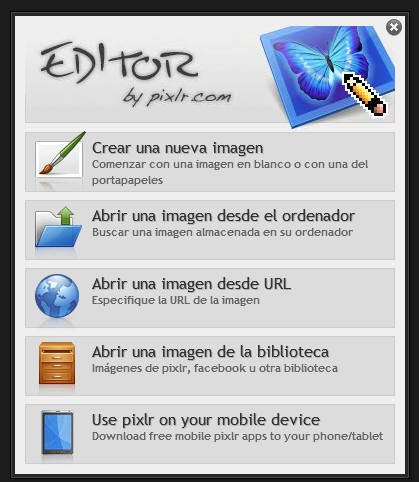
Visite  http://pixlr.com/editor/ y verá un pequeño menú en la parte central con todas las opciones disponibles. Menú principal de Pixler

Lo explicaremos con un ejemplo. Imaginemos que queremos explicar a un cliente dónde exactamente se encuentra el freno. En este caso clicaremos donde dice “Abrir una imagen desde el ordenador”.

Seleccionamos la imagen que queremos en nuestro ordenador/computadora y se abrirá una nueva ventana en la que podremos agregar aquellas indicaciones que consideremos necesarias para explicarle al cliente lo que queremos.Herramientas que podemos utilizar

Hemos indicado con fecha roja las dos herramientas que usaremos:

  • Herramienta pincel (para hacer líneas)
  • Herramienta texto (escribir texto)

Este programa tiene muchas más opciones que aconsejamos que las estudien si lo desean jugando con alguna foto que tenga en casa. Pero las dos opciones más importantes son las que le hemos indicado más arriba.

Si clicamos en la herramienta Pincel, veremos que el ratón cambia a una especie de “Círculo” con el que podremos hacer líneas en la imagen. El tamaño del círculo le indica el tamaño de la línea. Si lo desea puede hacer el círculo más pequeño o más grande, como le indicamos más abajo.Para hacer líneas

Si hacemos clic en la herramienta de Texto, podremos introducir pequeños textos en la imagen. Incluso seleccionar el color, el tamaño, la fuente… Una vez escrito el texto, haga clic en el botón OK para finalizar la operación.Modificar la fuente

Si desea guardar la imagen con los cambios, hacemos clic “Archivo” y en “Guardar”.

Una vez haya guardado la imagen con los cambios, puede subirla a JustAnswer.es y que su cliente lo vea.

Esperamos que le haya gustado y que le parezca útil. No dude en enviarnos sus comentarios, estaremos encantados de aumentar y difundir nuestros conocimientos.
Muchas gracias.

La Wiki-Experto

Sabemos que tienen recursos que utilizan y consultan antes de dar una respuesta al cliente y nos parece genial. Entendemos que esto es normal y nos gustaría que compartiese esos recursos con el resto de sus compañeros.

Con esta idea, al compartir información con sus compañeros, también pueda beneficiarse, al adquirir información de estos y que el intercambio de información sea beneficioso para ambas partes. Además, los clientes también se verán favorecidos, ya que el nivel de calidad de las respuestas también mejorará y por tanto las valoraciones positivas también.

¿Qué entendemos por “Fuentes” o “Recursos”?

Lo explicamos con algunos ejemplos:

Para los Expertos en la categoría de Coche: Una página web en donde existan multitud de diagramas, esquemas de ingeniería e imágenes que puedan guiar al cliente en una hipotética reparación. También puede ser una metodología que usted utiliza para buscar la información que necesita o un método fácil para modificar imágenes online y servirlas al cliente.

Para los Expertos en la categoría de Legal: Páginas web (enlaces) que utiliza para consultar los códigos penales que procedan,  o bien una base de datos con consultas vinculantes que puedan ser de utilidad. También podría compartir cómo hace para buscar el texto legislativo que necesita o si tiene algún buen método para utilizar un buscador específico del área de Legal.Compartir para ser mejor

Somos conscientes que con esta iniciativa, va a revelar sus fuentes (su metodología) a otros Expertos. En un principio podría pensar que revelar sus fuentes puede perjudicar su trabajo y estar en clara desventaja frente al resto de sus compañeros. Sin embargo, esto no es así, usted comparte una fuente o un método, y es cierto que estará ayudando al resto de sus compañeros, pero, a cambio, el resto de sus compañeros también le ayudarán a usted con el intercambio de información.

Por supuesto, este programa es voluntario. Si desea colaborar, puede enviarnos un breve email a expertos@justanswer.es, con sus métodos, fuentes o recursos útiles y nos encargaremos de recopilarlos. Nuestro plan es poder hacer publicaciones periódicas en el Blog de los Expertos por categorías.

Muchas Gracias.